AnyDesk 远程重启电脑步骤|anydesk远程关机
目录:
在当今数字化的时代,远程桌面和远程访问软件为我们提供了极大的便利,AnyDesk作为一款功能强大的远程访问工具,受到了众多用户的喜爱,本文将详细介绍使用AnyDesk远程重启电脑的步骤。
准备工作
在开始远程重启电脑之前,确保你已经在需要远程控制的电脑上安装并成功登录了AnyDesk客户端,并且在你用于远程控制的设备上也安装了AnyDesk客户端,确保两台设备都已连接到稳定的网络。
远程连接电脑
1、在你用于远程控制的设备上打开AnyDesk客户端。
2、在AnyDesk客户端中,输入需要远程控制的电脑的AnyDesk ID或通过扫描其QR码来建立连接。
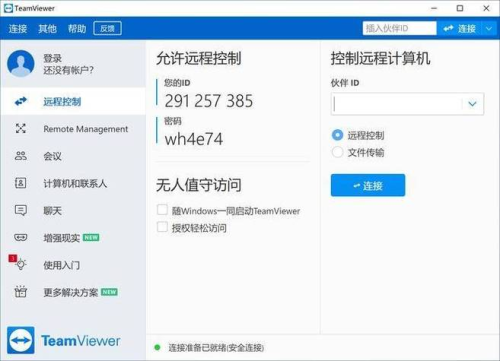
3、如果你需要输入密码来连接远程电脑,输入正确的密码后点击“连接”按钮。
远程重启电脑
1、成功建立远程连接后,在远程电脑的AnyDesk客户端中打开“开始”菜单。
2、在“开始”菜单中找到“电源”选项。
3、点击“重新启动”按钮,系统将提示你确认是否要重新启动电脑。
4、点击“是”按钮,远程电脑将开始重启。
需要注意的是,在远程重启电脑之前,最好先保存好正在进行的工作,以免数据丢失。
常见问题及解决方法
1、无法连接到远程电脑:
- 检查网络连接是否正常,确保两台设备都已连接到稳定的网络。
- 检查AnyDesk客户端是否已更新到最新版本,如果不是,请更新到最新版本。
- 检查需要远程控制的电脑是否已开机并处于联网状态。
- 检查AnyDesk ID或密码是否输入正确。
2、远程连接不稳定:
- 尝试更换网络环境,例如从Wi-Fi切换到移动数据或反之。
- 关闭防火墙或其他可能影响网络连接的软件。
- 尝试重新启动AnyDesk客户端和远程电脑。
3、远程重启电脑失败:
- 检查远程电脑是否已设置为允许远程重启,在Windows系统中,可以通过“控制面板”中的“系统和安全”选项来设置。
- 检查远程电脑是否已安装AnyDesk客户端,如果没有,请在远程电脑上安装AnyDesk客户端。
- 尝试重新启动远程电脑后再次进行远程重启操作。
AnyDesk是一款非常实用的远程桌面和远程访问软件,通过简单的步骤即可实现远程重启电脑的功能,在使用AnyDesk时,需要注意网络连接的稳定性和电脑的设置,以确保远程控制的顺利进行,希望本文对你有所帮助。
FAQ:
1、AnyDesk远程重启电脑是否安全?
- AnyDesk在远程控制过程中采用了加密技术,确保数据的安全传输,为了保护个人隐私和数据安全,建议在使用AnyDesk进行远程控制时,只连接信任的设备和网络。
2、AnyDesk远程重启电脑需要多长时间?
- 远程重启电脑的时间取决于电脑的性能和网络速度等因素,远程重启电脑的时间较短,通常在几分钟内即可完成。
3、AnyDesk远程重启电脑是否会影响正在进行的工作?
- 在远程重启电脑之前,建议先保存好正在进行的工作,以免数据丢失,远程重启电脑后,电脑将重新启动,正在进行的工作可能会丢失。
4、AnyDesk远程重启电脑是否需要付费?
- AnyDesk提供了免费版和付费版两种版本,免费版提供了基本的远程控制功能,付费版则提供了更多高级功能和更好的性能。