AnyDesk 设置连接时的屏幕分辨率/anydesk怎么把屏幕放大
目录:
在使用AnyDesk远程桌面或远程访问软件时,可能会遇到需要设置连接时的屏幕分辨率以及放大屏幕的情况,下面我们将详细介绍如何进行这些操作。
AnyDesk设置连接时的屏幕分辨率
1、打开AnyDesk软件,在连接目标主机之前,点击右上角的三个点,选择“设置”选项。
2、在设置窗口中,找到“连接”选项卡,然后在“分辨率”下拉菜单中选择您想要设置的屏幕分辨率,您可以根据自己的需求选择不同的分辨率,例如1024x768、1280x800、1366x768、1600x900、1920x1080等。
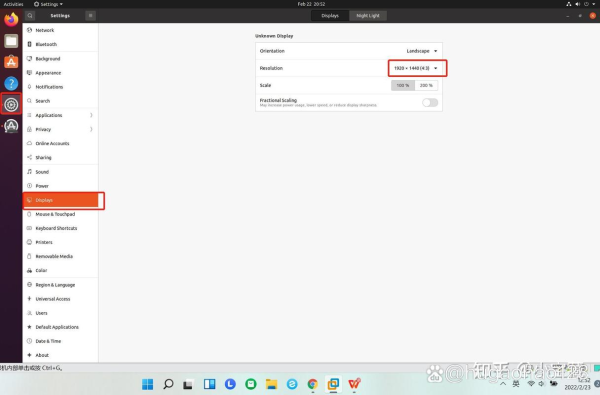
3、如果您的目标主机屏幕分辨率与您的本地屏幕分辨率不同,建议选择与目标主机屏幕分辨率相同的选项,这样可以获得更好的显示效果。
4、设置完成后,点击“确定”按钮保存设置,然后就可以连接到目标主机并使用您设置的屏幕分辨率了。
AnyDesk怎么把屏幕放大
1、在AnyDesk连接成功后,您可以通过以下两种方法放大屏幕:
- 点击AnyDesk软件界面上的“+”按钮,然后选择“放大”选项,这样可以将屏幕放大到两倍大小。
- 按住Ctrl键并滚动鼠标滚轮,也可以实现屏幕的放大和缩小,向上滚动鼠标滚轮可以放大屏幕,向下滚动鼠标滚轮可以缩小屏幕。
需要注意的是,AnyDesk的屏幕放大功能可能会受到目标主机性能和网络带宽的限制,如果目标主机性能较低或网络带宽不足,可能会导致屏幕放大效果不佳或出现卡顿现象。
如果您需要在远程桌面或远程访问过程中进行更多的屏幕操作,例如截图、录制屏幕等,您可以在AnyDesk软件中找到相应的功能按钮进行操作。
AnyDesk是一款非常实用的远程桌面和远程访问软件,通过设置连接时的屏幕分辨率和放大屏幕功能,您可以更好地满足自己的工作和生活需求,希望本文对您有所帮助。
FAQ:
1、AnyDesk设置连接时的屏幕分辨率是否会影响性能?
- 选择与目标主机屏幕分辨率相同的选项可以获得更好的显示效果,但可能会对性能产生一定的影响,如果您的目标主机性能较低或网络带宽不足,建议选择较低的屏幕分辨率以获得更好的性能。
2、AnyDesk怎么把屏幕放大到最大?
- 在AnyDesk连接成功后,您可以通过点击AnyDesk软件界面上的“+”按钮,然后选择“放大”选项,将屏幕放大到两倍大小,如果您需要进一步放大屏幕,可以按住Ctrl键并滚动鼠标滚轮,向上滚动鼠标滚轮可以放大屏幕,直到最大。
3、AnyDesk的屏幕放大功能是否支持多点触控?
- AnyDesk的屏幕放大功能不支持多点触控,如果您需要在远程桌面或远程访问过程中进行多点触控操作,建议使用其他支持多点触控的远程桌面软件。
4、AnyDesk设置连接时的屏幕分辨率是否可以自动适应?
- AnyDesk目前不支持自动适应屏幕分辨率的功能,您需要手动选择与目标主机屏幕分辨率相同的选项,以获得最佳的显示效果。
5、AnyDesk怎么查看当前连接的屏幕分辨率?
- 在AnyDesk连接成功后,您可以在AnyDesk软件界面上的右下角看到当前连接的屏幕分辨率信息。