AnyDesk 设置连接超时自动断开-anydesk如何设置自动连接
在使用AnyDesk远程桌面或远程访问软件时,我们可能会遇到网络不稳定或者长时间未操作导致连接中断的情况,为了提高使用效率和避免不必要的等待,我们可以设置连接超时自动断开以及自动连接的功能,下面就来详细介绍一下具体的设置方法。
一、设置连接超时自动断开
1、打开AnyDesk软件。
2、点击软件界面右上角的菜单图标(通常是三个点),在弹出的菜单中选择“设置”选项。
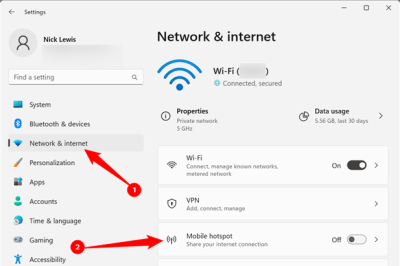
3、在设置窗口中,找到“连接”选项卡。
4、在“连接”选项卡中,找到“连接超时”选项。
5、你可以根据自己的需求设置连接超时的时间,默认情况下,连接超时时间为10分钟,你可以将其调整为更短或更长的时间,例如5分钟或15分钟等。
6、设置完成后,点击“确定”按钮保存设置。
二、设置自动连接
1、同样打开AnyDesk软件,点击软件界面右上角的菜单图标,选择“设置”选项。
2、在设置窗口中,找到“常规”选项卡。
3、在“常规”选项卡中,找到“自动连接”选项。
4、勾选“自动连接”选项,然后在下方的“目标主机”输入框中输入你要连接的远程主机的地址或名称。
5、如果你需要设置自动连接的用户名和密码,可以在“用户名”和“密码”输入框中输入相应的信息。
6、点击“确定”按钮保存设置。
三、注意事项
1、设置连接超时自动断开的时间时,要根据你的网络情况和使用习惯进行合理设置,如果网络不稳定,建议设置较短的超时时间,以免长时间等待导致浪费时间。
2、设置自动连接时,要确保输入的远程主机地址或名称是正确的,并且用户名和密码也输入正确,否则,可能会导致自动连接失败。
3、如果你的网络环境发生了变化,例如网络连接中断或者IP地址发生了变化,可能会导致自动连接失败,你需要重新设置自动连接的参数。
AnyDesk设置连接超时自动断开和自动连接的功能可以提高我们的使用效率和便利性,通过合理设置这些参数,我们可以避免长时间等待和连接中断的情况,让远程桌面和远程访问更加顺畅,希望以上内容对你有所帮助。
FAQ:
1、为什么我的AnyDesk连接会自动断开?
答:可能是因为连接超时时间设置过短,或者网络不稳定导致的,你可以检查一下连接超时时间的设置,并尝试改善网络环境。
2、为什么我的AnyDesk自动连接失败?
答:可能是因为输入的远程主机地址或名称不正确,或者用户名和密码输入错误,你可以检查一下自动连接的参数设置,并确保输入的信息是正确的。
3、如何查看AnyDesk的连接日志?
答:你可以在AnyDesk软件的设置窗口中找到“日志”选项卡,在这里可以查看AnyDesk的连接日志。
4、如何备份AnyDesk的设置?
答:你可以在AnyDesk软件的设置窗口中找到“导出设置”选项,在这里可以将AnyDesk的设置导出为一个文件,以便备份和恢复。
5、如何恢复AnyDesk的设置?
答:你可以在AnyDesk软件的设置窗口中找到“导入设置”选项,在这里可以将之前备份的AnyDesk设置文件导入,以恢复之前的设置。