anydesk远程桌面连接不上(AnyDesk 公网远程连接)
目录:
在当今数字化的时代,远程桌面和远程访问软件成为了我们工作和生活中不可或缺的工具,AnyDesk作为一款功能强大且易于使用的远程连接软件,受到了众多用户的喜爱,本文将为您详细介绍AnyDesk公网远程连接的相关知识,帮助您轻松实现远程办公和远程控制。
AnyDesk简介
AnyDesk是一款跨平台的远程桌面软件,支持Windows、Mac、Linux、Android和iOS等多种操作系统,它具有快速、稳定、安全等特点,并且提供了简洁易用的界面,让用户能够轻松地进行远程连接和控制。
AnyDesk公网远程连接的准备工作
1、在您的设备上安装AnyDesk软件,并确保已经登录到您的AnyDesk账户。
2、确保您的设备已经连接到公网,并且可以正常访问互联网。
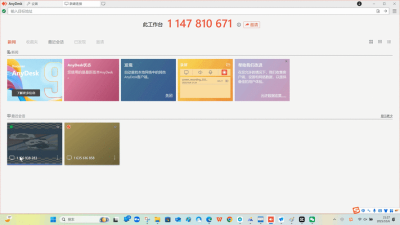
3、如果您需要远程连接的设备位于防火墙后面,您需要确保防火墙已经开放了AnyDesk所需的端口。
AnyDesk公网远程连接的步骤
1、在您的设备上打开AnyDesk软件,并登录到您的AnyDesk账户。
2、在AnyDesk软件中,点击“连接”按钮,然后输入您要远程连接的设备的ID或IP地址。
3、如果您要远程连接的设备需要密码验证,您需要输入正确的密码。
4、点击“连接”按钮,等待连接成功。
AnyDesk公网远程连接的注意事项
1、确保您的网络连接稳定,避免在网络不稳定的情况下进行远程连接。
2、确保您的设备已经安装了最新的AnyDesk软件版本,以避免出现兼容性问题。
3、如果您的设备位于防火墙后面,您需要确保防火墙已经开放了AnyDesk所需的端口。
4、如果您需要远程连接的设备需要密码验证,您需要确保密码的安全性,避免密码泄露。
五、AnyDesk公网远程连接的常见问题及解决方法
1、无法连接到远程设备
如果您无法连接到远程设备,您可以尝试以下解决方法:
- 检查您的网络连接是否正常。
- 检查您要远程连接的设备是否已经开机并连接到网络。
- 检查您的设备是否已经安装了最新的AnyDesk软件版本。
- 如果您的设备位于防火墙后面,您需要确保防火墙已经开放了AnyDesk所需的端口。
2、连接速度慢
如果您的连接速度慢,您可以尝试以下解决方法:
- 检查您的网络连接是否稳定。
- 关闭其他正在运行的网络应用程序,以释放网络带宽。
- 尝试使用有线网络连接,而不是无线网络连接。
- 如果您的设备位于防火墙后面,您可以尝试调整防火墙的设置,以提高连接速度。
3、连接失败
如果您的连接失败,您可以尝试以下解决方法:
- 检查您的网络连接是否正常。
- 检查您要远程连接的设备是否已经开机并连接到网络。
- 检查您的设备是否已经安装了最新的AnyDesk软件版本。
- 如果您的设备位于防火墙后面,您需要确保防火墙已经开放了AnyDesk所需的端口。
- 如果以上方法都无法解决问题,您可以联系AnyDesk客服寻求帮助。
AnyDesk公网远程连接是一项非常实用的技术,它可以让您在任何地方轻松地访问和控制您的设备,在使用AnyDesk公网远程连接时,您需要注意网络连接的稳定性、设备的安全性以及防火墙的设置等问题,如果您遇到任何问题,可以尝试本文中提供的解决方法,或者联系AnyDesk客服寻求帮助,希望本文能够对您有所帮助,让您能够更好地使用AnyDesk公网远程连接技术。
FAQ:
1、AnyDesk公网远程连接需要收费吗?
AnyDesk公网远程连接是免费的,但是如果您需要使用高级功能,例如远程打印、远程文件传输等,您需要购买AnyDesk的高级版本。
2、AnyDesk公网远程连接的安全性如何?
AnyDesk公网远程连接采用了多种安全技术,例如SSL/TLS加密、数据压缩、身份验证等,以确保您的远程连接的安全性,AnyDesk还提供了多种安全设置,例如禁止远程打印、禁止远程文件传输等,以满足您的安全需求。
3、AnyDesk公网远程连接支持哪些操作系统?
AnyDesk公网远程连接支持Windows、Mac、Linux、Android和iOS等多种操作系统。
4、AnyDesk公网远程连接的最大连接数是多少?
AnyDesk公网远程连接的最大连接数取决于您的AnyDesk账户的等级,如果您是免费用户,您的最大连接数是2个;如果您是高级用户,您的最大连接数是5个。
5、AnyDesk公网远程连接的带宽限制是多少?
AnyDesk公网远程连接的带宽限制取决于您的网络环境和设备性能,AnyDesk公网远程连接的带宽限制在1Mbps到10Mbps之间,如果您的网络环境较差,您可以尝试降低远程连接的分辨率和帧率,以提高连接速度。