anydesk怎么把屏幕放大|AnyDesk 调整画面压缩率方法
在远程桌面和远程访问软件中,AnyDesk以其高效和便捷的特点受到了很多用户的喜爱,在使用AnyDesk的过程中,可能会遇到画面质量不佳或者屏幕显示不全等问题,这时候,调整画面压缩率和放大屏幕就成为了解决问题的关键,下面,我们就来详细介绍一下AnyDesk调整画面压缩率的方法以及如何把屏幕放大。
AnyDesk调整画面压缩率方法
1、打开AnyDesk软件
确保你已经在你的设备上成功安装并打开了AnyDesk软件。
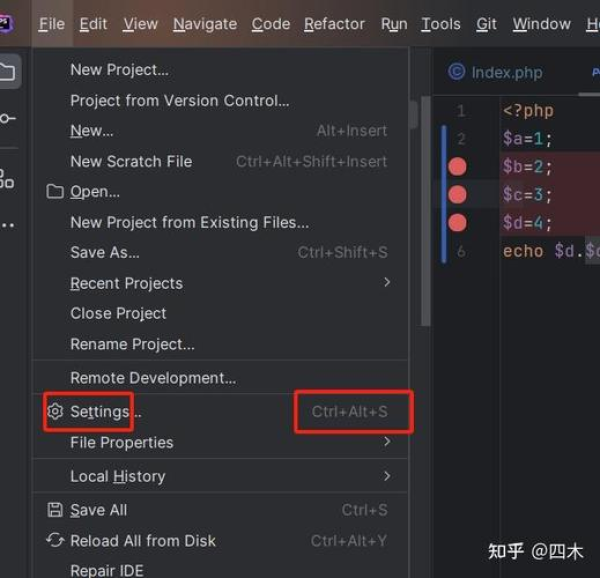
2、进入设置界面
在AnyDesk软件的主界面中,点击右上角的菜单图标(通常是三个竖点),然后在弹出的菜单中选择“设置”选项。
3、找到画面选项
在设置界面中,找到“画面”选项卡并点击进入。
4、调整画面压缩率
在“画面”选项卡中,你会看到一个“画面压缩率”滑块,通过拖动这个滑块,你可以调整画面的压缩率,滑块的位置越靠左,画面压缩率越低,画面质量越高,但传输的数据量也会增加;滑块的位置越靠右,画面压缩率越高,画面质量会有所下降,但传输的数据量会减少,根据你的网络状况和实际需求,合理调整画面压缩率。
AnyDesk怎么把屏幕放大
1、打开AnyDesk软件并建立连接
按照上述步骤打开AnyDesk软件,并与远程设备建立连接。
2、进入远程设备桌面
连接成功后,你将进入远程设备的桌面界面。
3、找到系统设置
在远程设备的桌面界面中,找到系统设置图标(通常是一个齿轮状的图标)并点击进入。
4、调整显示设置
在系统设置中,找到“显示”选项并点击进入,在显示设置中,你可以找到“缩放与布局”或类似的选项,点击进入后,你可以通过拖动滑块或选择预设的缩放比例来调整屏幕的放大倍数。
需要注意的是,不同的操作系统可能在设置屏幕放大的方式上会有所不同,但基本的思路都是相似的,你可以根据自己使用的操作系统进行相应的设置。
除了以上方法,还有一些其他的技巧可以帮助你在AnyDesk中获得更好的使用体验,你可以关闭不必要的应用程序和窗口,以减少传输的数据量,提高画面质量;你还可以优化网络设置,确保网络连接的稳定性和带宽的充足。
如果你在使用AnyDesk时遇到了其他问题,例如连接不稳定、画面卡顿等,你可以尝试重新安装AnyDesk软件,或者联系AnyDesk的技术支持团队寻求帮助。
AnyDesk是一款非常实用的远程桌面和远程访问软件,通过调整画面压缩率和放大屏幕,你可以更好地适应不同的网络状况和使用需求,提高工作效率和使用体验,希望本文对你有所帮助,如果你还有其他关于AnyDesk的问题,欢迎随时向我提问。
FAQ:
1、调整画面压缩率会影响AnyDesk的性能吗?
调整画面压缩率可能会对AnyDesk的性能产生一定的影响,如果画面压缩率过低,可能会导致画面质量下降,从而影响使用体验;如果画面压缩率过高,可能会增加传输的数据量,导致网络带宽占用过多,从而影响连接的稳定性,在调整画面压缩率时,需要根据自己的网络状况和实际需求进行合理的调整。
2、如何判断画面压缩率是否合适?
判断画面压缩率是否合适的方法有很多种,一种方法是观察画面的质量,如果画面清晰、流畅,没有明显的模糊、卡顿等现象,那么画面压缩率可能是合适的;另一种方法是观察网络带宽的占用情况,如果网络带宽占用过高,导致其他应用程序无法正常运行,那么画面压缩率可能过高。
3、为什么我的屏幕在AnyDesk中无法放大?
如果你的屏幕在AnyDesk中无法放大,可能是因为你的操作系统不支持该功能,或者你没有正确地设置显示选项,你可以尝试在远程设备的操作系统中查找“显示”选项,并进行相应的设置,如果问题仍然存在,你可以联系AnyDesk的技术支持团队寻求帮助。
4、调整画面压缩率和放大屏幕会影响数据安全吗?
调整画面压缩率和放大屏幕不会直接影响数据安全,如果你在使用AnyDesk时连接到了不安全的网络,或者输入了敏感信息,那么数据安全可能会受到威胁,在使用AnyDesk时,建议你连接到安全的网络,并注意保护个人信息和敏感数据。