在当今数字化的时代,远程桌面和远程访问软件在我们的工作和生活中扮演着越来越重要的角色,AnyDesk作为一款功能强大的远程桌面软件,为用户提供了便捷的远程连接解决方案,对于一些用户来说,AnyDesk Windows版的开机自启可能会导致系统启动速度变慢,或者在某些情况下并不需要立即启动,如何设置AnyDesk Windows版的开机自启延迟呢?本文将为您详细介绍。
一、什么是开机自启延迟
开机自启延迟是指在计算机开机后,操作系统等待一段时间再自动启动某些程序或服务,通过设置开机自启延迟,可以避免一些不必要的程序或服务在系统启动初期占用过多的系统资源,从而加快系统的启动速度,对于AnyDesk Windows版来说,设置开机自启延迟可以让用户在需要使用远程桌面功能时再启动该软件,而不是在系统启动时就自动运行。
二、AnyDesk Windows版开机自启延迟的设置方法
1、打开AnyDesk软件,在软件界面中点击右上角的“菜单”按钮(通常是三个横线),然后选择“设置”选项。
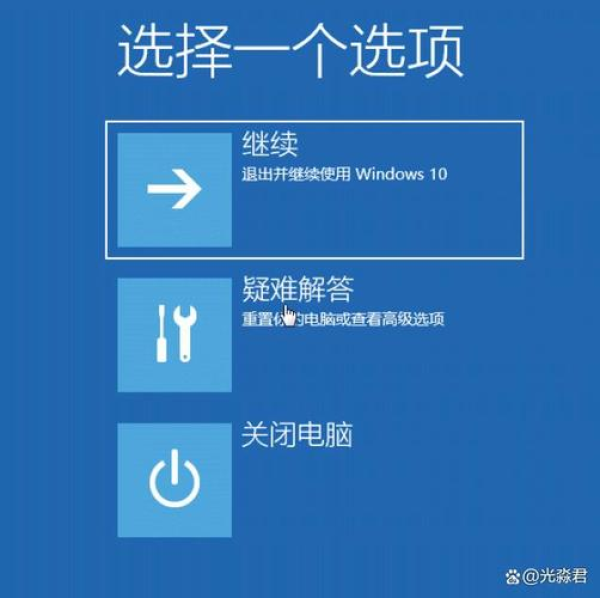
2、在设置窗口中,选择“常规”选项卡,然后在“启动”部分找到“开机启动”选项。
3、如果您希望AnyDesk在开机时自动启动,可以勾选“开机启动”选项,如果您希望设置开机自启延迟,可以点击“延迟启动”选项旁边的下拉菜单,选择一个延迟时间,例如30秒、1分钟等。
4、设置完成后,点击“确定”按钮保存设置。
三、注意事项
1、在设置开机自启延迟时,建议根据您的计算机性能和需求来选择合适的延迟时间,如果您的计算机性能较低,建议选择较短的延迟时间,以免影响系统的启动速度。
2、如果您在设置开机自启延迟后发现AnyDesk仍然在系统启动时自动启动,可以尝试重新启动计算机,或者检查是否有其他程序或服务与AnyDesk冲突。
3、如果您在使用AnyDesk时遇到了问题,可以尝试卸载并重新安装该软件,或者联系AnyDesk官方客服寻求帮助。
四、总结
通过设置AnyDesk Windows版的开机自启延迟,用户可以在需要使用远程桌面功能时再启动该软件,从而提高系统的启动速度和资源利用率,在设置开机自启延迟时,建议根据您的计算机性能和需求来选择合适的延迟时间,并注意检查是否有其他程序或服务与AnyDesk冲突,如果您在使用AnyDesk时遇到了问题,可以尝试卸载并重新安装该软件,或者联系AnyDesk官方客服寻求帮助。
FAQ:
1、AnyDesk Windows版开机自启延迟设置后,是否会影响AnyDesk的正常使用?
- 不会,设置开机自启延迟只是让操作系统在开机后等待一段时间再自动启动AnyDesk,并不会影响AnyDesk的正常使用。
2、如何取消AnyDesk Windows版的开机自启?
- 打开AnyDesk软件,在软件界面中点击右上角的“菜单”按钮(通常是三个横线),然后选择“设置”选项,在设置窗口中,选择“常规”选项卡,然后在“启动”部分找到“开机启动”选项,取消勾选该选项即可。
3、为什么设置了开机自启延迟后,AnyDesk仍然在系统启动时自动启动?
- 可能是由于其他程序或服务与AnyDesk冲突,导致AnyDesk无法按照设置的延迟时间启动,您可以尝试重新启动计算机,或者检查是否有其他程序或服务与AnyDesk冲突。
4、如何检查是否有其他程序或服务与AnyDesk冲突?
- 您可以使用Windows系统自带的任务管理器来检查是否有其他程序或服务与AnyDesk冲突,打开任务管理器,切换到“进程”选项卡,找到AnyDesk进程,然后查看该进程所依赖的其他程序或服务,如果发现有其他程序或服务与AnyDesk冲突,可以尝试卸载或禁用这些程序或服务。
5、如何卸载AnyDesk Windows版?
- 打开控制面板,找到“程序和功能”选项,然后找到AnyDesk软件,点击“卸载”按钮即可卸载AnyDesk软件,在卸载过程中,建议按照提示操作,以确保完全卸载AnyDesk软件。
展开阅读全文
︾
猜你喜欢:
AnyDesk 远程调试程序方法/anydesk远程桌面控制如何自动连接
在当今数字化的时代,远程桌面和远程访问软件成为了我们工作和生活中不可或缺的工具,AnyDesk作为一款强大的远程控制软件,不仅可以实现远程桌面连接,还支持远程调试程序,本文将详细介绍AnyDesk远程调试程序的方法,帮助您更好地利用这款软件解决问题,AnyDesk简介AnyDesk是一款跨平台的远程桌面和远程控……
阅读全文 >
AnyDesk 家庭远程协助【anydesk远程控制】
在当今数字化的时代,远程桌面和远程访问软件在我们的工作和生活中扮演着越来越重要的角色,AnyDesk作为一款备受欢迎的远程桌面与远程访问软件,为用户提供了便捷的远程连接解决方案,对于一些新手用户来说,可能会对AnyDesk的使用存在一些疑问,下面,我们将针对AnyDesk的家庭远程协助和远程控制功能,为大家解答……
阅读全文 >
AnyDesk 远程控制时禁用被控端鼠标|anydesk远程控制权限不够
在使用AnyDesk进行远程控制时,有时我们可能会遇到需要禁用被控端鼠标的情况,这可能是出于安全考虑,或者是为了防止被控端用户误操作,本文将介绍在AnyDesk中禁用被控端鼠标的方法,以及在远程控制权限不够时的解决办法,AnyDesk概述AnyDesk是一款功能强大的远程控制软件,它允许用户在不同设备之间进行远……
阅读全文 >

anydesk链接被终止|AnyDesk 被杀毒软件拦截解决
在使用远程桌面或远程访问软件时,我们可能会遇到一些问题,其中AnyDesk被杀毒软件拦截以及anydesk链接被终止是比较常见的情况,这不仅会影响我们的工作效率,还可能给我们带来一些困扰,下面,我们将详细介绍这些问题的解决方法,AnyDesk被杀毒软件拦截1、原因分析杀毒软件拦截AnyDesk可能是因为它检测到……
阅读全文 >

