在当今数字化的时代,远程桌面和远程访问软件成为了我们工作和生活中不可或缺的工具,AnyDesk作为一款功能强大的远程访问软件,受到了众多用户的喜爱,本文将为您详细介绍AnyDesk设置访问权限的步骤以及如何打开AnyDesk。
1、打开AnyDesk软件
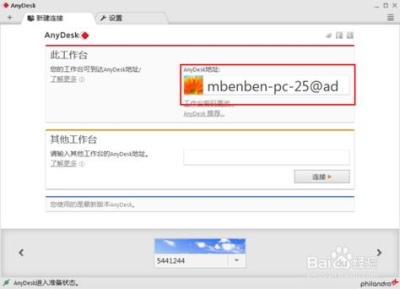
在您的设备上找到AnyDesk图标并双击打开软件,如果您是第一次使用AnyDesk,可能需要进行一些初始设置,例如选择语言、接受许可协议等。
2、登录或注册AnyDesk账号
如果您已经有AnyDesk账号,可以直接输入账号和密码进行登录,如果您还没有账号,可以点击“注册”按钮进行注册,注册过程非常简单,只需填写一些基本信息即可。
3、设置访问权限
在AnyDesk主界面中,点击右上角的菜单图标(通常是三个横线),然后选择“设置”选项,在设置窗口中,选择“安全”选项卡。
您可以设置访问权限,默认情况下,AnyDesk会允许任何人连接到您的设备,如果您希望限制访问权限,可以选择“仅允许授权用户连接”选项,并点击“添加授权用户”按钮。
在添加授权用户对话框中,您可以输入授权用户的账号或电子邮件地址,然后点击“添加”按钮,您可以添加多个授权用户,每个用户都需要输入正确的账号或电子邮件地址才能连接到您的设备。
除了添加授权用户,您还可以设置访问密码,如果您选择设置访问密码,任何想要连接到您的设备的用户都需要输入正确的密码才能成功连接。
4、保存设置
在设置窗口中,点击“保存”按钮保存您的设置。
1、从桌面快捷方式打开
如果您在桌面上创建了AnyDesk的快捷方式,只需双击该快捷方式即可打开AnyDesk软件。
2、从开始菜单打开
如果您没有在桌面上创建AnyDesk的快捷方式,您可以在开始菜单中找到AnyDesk图标并点击打开。
3、从文件资源管理器打开
您还可以在文件资源管理器中找到AnyDesk的安装目录,然后双击AnyDesk.exe文件打开软件。
AnyDesk是一款非常实用的远程访问软件,它可以让您在任何地方轻松连接到您的设备,通过设置访问权限,您可以保护您的设备安全,防止未经授权的用户访问您的设备,希望本文对您有所帮助。
FAQ:
1、AnyDesk可以在哪些设备上使用?
AnyDesk可以在Windows、Mac、Linux、Android和iOS等多种设备上使用。
2、AnyDesk是否需要付费?
AnyDesk提供了免费版和付费版两种版本,免费版功能有限,付费版功能更加强大。
3、AnyDesk是否安全?
AnyDesk采用了多种安全技术,包括加密传输、身份验证、访问控制等,以确保您的设备安全。
4、AnyDesk是否支持多设备连接?
AnyDesk支持同时连接多个设备,您可以在一台设备上同时管理多台设备。
5、AnyDesk是否支持远程打印?
AnyDesk支持远程打印,您可以在远程设备上打印本地设备上的文件。
展开阅读全文
︾
猜你喜欢:

AnyDesk团队远程办公:高效协作,突破时空限制
在当今数字化时代,远程办公已经成为许多团队的常态,而AnyDesk作为一款强大的终端安全工具和病毒查杀软件,为团队的远程协作提供了有力支持,帮助团队突破时空限制,实现高效工作,一、AnyDesk的功能特点AnyDesk具有多种功能,使其成为远程办公的理想选择,它提供了稳定的远程连接性能,无论您的网络状况如何,A……
阅读全文 >

anydesk如何远程开机【AnyDesk 团队远程办公】
在当今数字化办公的时代,远程桌面和远程访问软件为团队的高效协作提供了极大的便利,AnyDesk作为一款备受欢迎的远程办公软件,不仅能够实现远程桌面连接,还具备远程开机的功能,这无疑为我们的工作带来了更多的灵活性和便捷性,本文将为您详细介绍AnyDesk如何远程开机,AnyDesk的基本介绍AnyDesk是一款功……
阅读全文 >
AnyDesk 远程办公安全_anydesk远程关机
在当今数字化时代,远程办公已经成为一种越来越常见的工作模式,AnyDesk作为一款强大的远程桌面和远程访问软件,为人们提供了便捷的远程工作解决方案,随着远程办公的普及,安全问题也日益凸显,本文将为您详细介绍AnyDesk远程办公安全的相关知识,帮助您更好地保护您的工作和个人信息,AnyDesk简介AnyDesk……
阅读全文 >

AnyDesk macOS 版软件卸载残留清理【anydesk卸载干净】
在使用AnyDesk macOS版软件后,很多用户可能会遇到卸载不干净的问题,导致系统中残留一些文件和文件夹,影响系统的性能和稳定性,本文将为大家介绍如何彻底清理AnyDesk macOS版软件的卸载残留,让你的系统恢复干净整洁,卸载AnyDesk macOS版软件我们需要卸载AnyDesk macOS版软件……
阅读全文 >

