AnyDesk 远程打印【anydesk远程控制】
目录:
在当今数字化的时代,远程办公和协作变得越来越普遍,而AnyDesk作为一款强大的远程桌面/远程访问软件,不仅为用户提供了便捷的远程连接功能,还具备了远程打印的实用特性,本文将详细介绍AnyDesk远程打印的相关内容,包括其功能、优势以及使用方法等。
AnyDesk远程打印的功能
AnyDesk远程打印允许用户在远程计算机上直接打印本地计算机上的文件和文档,通过简单的设置和配置,用户可以将本地打印机连接到远程计算机,并在远程计算机上进行打印操作,就像在本地计算机上一样方便。
AnyDesk远程打印的优势
1、提高工作效率
远程打印功能使得用户可以在任何地方通过AnyDesk连接到远程计算机,并直接打印需要的文件和文档,无需将文件传输到本地计算机再进行打印,大大节省了时间和精力,提高了工作效率。
2、方便灵活
用户可以随时随地通过AnyDesk连接到远程计算机进行打印操作,不受地理位置和设备限制,无论是在家中、办公室还是旅途中,只要有网络连接,就可以轻松实现远程打印。
3、节省成本
远程打印功能可以减少对本地打印机的依赖,降低打印成本,用户可以通过AnyDesk连接到远程计算机上的共享打印机,避免购买和维护多台本地打印机,同时也可以减少纸张和墨盒等耗材的浪费。
AnyDesk远程打印的使用方法
1、安装AnyDesk软件
需要在本地计算机和远程计算机上安装AnyDesk软件,可以从AnyDesk官方网站下载适合您操作系统的版本,并按照安装向导进行安装。
2、配置远程打印机
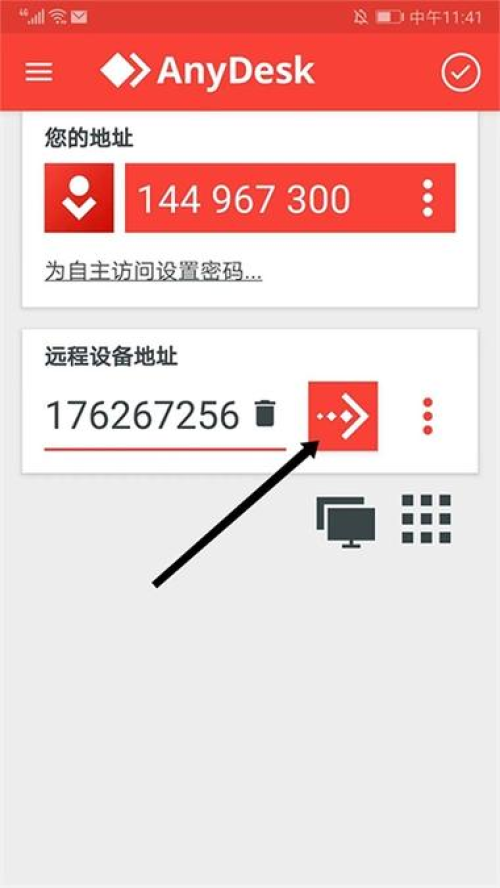
在本地计算机上打开AnyDesk软件,连接到远程计算机,在远程计算机上打开“控制面板”,找到“设备和打印机”选项,右键点击需要连接的本地打印机,选择“设置为默认打印机”。
3、进行远程打印
在本地计算机上打开需要打印的文件或文档,选择“打印”选项,在打印设置中,选择连接到远程计算机的打印机作为默认打印机,然后点击“打印”按钮即可。
AnyDesk远程打印的注意事项
1、网络连接
远程打印需要稳定的网络连接,确保本地计算机和远程计算机之间的网络畅通,如果网络连接不稳定,可能会导致打印失败或打印质量下降。
2、打印机兼容性
AnyDesk远程打印支持大多数常见的打印机,但某些特殊型号的打印机可能不兼容,在使用AnyDesk远程打印之前,建议先了解您的打印机是否支持远程打印功能。
3、安全设置
在使用AnyDesk远程打印时,需要注意安全设置,确保远程计算机的安全设置足够强大,以防止未经授权的访问和数据泄露,建议使用强密码和加密连接,以保护您的打印数据安全。
AnyDesk远程打印是一款非常实用的远程打印解决方案,它可以提高工作效率、方便灵活、节省成本,通过简单的设置和配置,用户可以在任何地方通过AnyDesk连接到远程计算机,并直接打印需要的文件和文档,如果您需要进行远程办公或协作,不妨尝试一下AnyDesk远程打印功能,相信它会给您带来更好的体验。
FAQ:
1、AnyDesk远程打印是否需要额外的硬件设备?
不需要,AnyDesk远程打印只需要本地计算机和远程计算机上安装AnyDesk软件,以及连接到本地计算机的打印机即可。
2、AnyDesk远程打印是否支持所有操作系统?
AnyDesk远程打印支持大多数常见的操作系统,包括Windows、Mac OS、Linux等。
3、AnyDesk远程打印是否支持多人同时打印?
AnyDesk远程打印支持多人同时打印,用户可以在同一时间内连接到远程计算机并进行打印操作。
4、AnyDesk远程打印是否需要付费?
AnyDesk远程打印是AnyDesk软件的一项免费功能,用户可以免费使用。
5、AnyDesk远程打印是否安全?
AnyDesk远程打印是安全的,它采用了加密技术和安全协议,确保用户的打印数据安全,AnyDesk也提供了多种安全设置选项,用户可以根据自己的需求进行设置。