AnyDesk 设置屏幕刷新率教程_anydesk怎么全屏_anydesk分辨率怎么调整
在使用AnyDesk远程桌面软件时,你可能会遇到屏幕刷新率不匹配的问题,这可能会影响到远程连接的显示效果,为了解决这个问题,本文将为你提供一份详细的AnyDesk设置屏幕刷新率教程。
一、打开AnyDesk软件
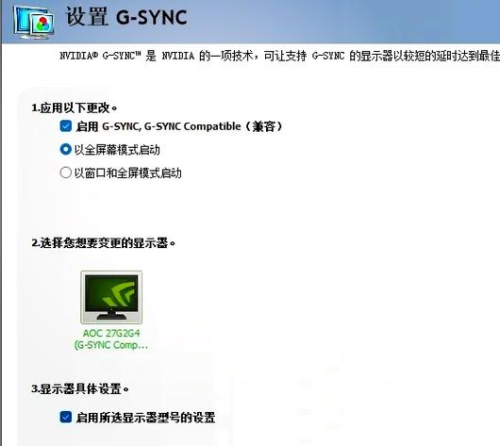
确保你已经在本地计算机上安装并打开了AnyDesk软件,如果你还没有安装AnyDesk,请前往AnyDesk官方网站下载并安装最新版本的软件。
二、连接远程计算机
在AnyDesk软件中,输入远程计算机的IP地址或主机名,然后点击“连接”按钮,如果你知道远程计算机的用户名和密码,可以在弹出的对话框中输入相应的信息,然后点击“确定”按钮。
三、进入远程计算机的桌面
一旦成功连接到远程计算机,你将看到远程计算机的桌面,你可以像在本地计算机上一样使用远程计算机的各种应用程序和功能。
四、设置屏幕刷新率
1、打开“控制面板”:在远程计算机的桌面上,点击“开始”菜单,然后选择“控制面板”选项。
2、选择“显示”选项:在“控制面板”中,找到“显示”选项,并点击它。
3、进入“设置”页面:在“显示”对话框中,选择“设置”选项卡。
4、选择“高级设置”按钮:在“设置”页面中,找到“高级设置”按钮,并点击它。
5、选择“监视器”选项卡:在“高级设置”对话框中,选择“监视器”选项卡。
6、设置屏幕刷新率:在“监视器”选项卡中,找到“屏幕刷新率”下拉菜单,并选择你想要设置的刷新率,如果你想要将屏幕刷新率设置为60Hz,可以选择“60Hz”选项。
7、点击“应用”按钮:在“监视器”选项卡中,找到“应用”按钮,并点击它。
8、点击“确定”按钮:在“高级设置”对话框中,找到“确定”按钮,并点击它。
9、关闭“控制面板”:在“显示”对话框中,找到“关闭”按钮,并点击它。
五、测试屏幕刷新率
设置完成后,你可以关闭AnyDesk软件,并重新连接到远程计算机,以测试屏幕刷新率是否已经成功设置,如果你发现屏幕刷新率仍然没有改变,请重新按照上述步骤进行设置。
六、注意事项
1、并非所有的远程桌面软件都支持屏幕刷新率的设置,在使用AnyDesk软件之前,请确保你的远程计算机和本地计算机都支持屏幕刷新率的设置。
2、屏幕刷新率的设置可能会影响到远程连接的性能,如果你的远程计算机性能较低,建议不要将屏幕刷新率设置得过高,以免影响远程连接的稳定性。
3、在设置屏幕刷新率之前,请备份远程计算机的重要数据,以免设置过程中出现数据丢失的情况。
AnyDesk是一款非常实用的远程桌面软件,它可以让你在任何地方轻松地访问远程计算机,通过本文提供的AnyDesk设置屏幕刷新率教程,你可以轻松地解决屏幕刷新率不匹配的问题,提高远程连接的显示效果,希望本文对你有所帮助!
FAQ:
1、AnyDesk软件支持哪些操作系统?
AnyDesk软件支持Windows、Mac OS、Linux等多种操作系统。
2、AnyDesk软件是否需要付费?
AnyDesk软件提供了免费版和付费版两种版本,免费版可以满足大多数用户的需求,付费版则提供了更多的功能和服务。
3、AnyDesk软件是否安全?
AnyDesk软件采用了多种安全技术,包括加密传输、身份验证、访问控制等,以确保用户的隐私和数据安全。
4、AnyDesk软件是否支持多平台使用?
AnyDesk软件支持多平台使用,包括Windows、Mac OS、Linux、Android、iOS等多种操作系统。
5、AnyDesk软件是否支持多人同时连接?
AnyDesk软件支持多人同时连接,最多可以支持10个用户同时连接到同一台远程计算机。