一、引言
在当今数字化的时代,远程办公和协作变得越来越普遍,AnyDesk作为一款强大的远程控制工具,被许多人所使用,当你不再需要它时,正确地卸载它变得尤为重要,本文将为你提供一份详细的AnyDesk卸载攻略,帮助你彻底清除该软件,不留任何痕迹。
二、AnyDesk介绍
AnyDesk是一款跨平台的远程控制软件,支持Windows、Mac、Linux、Android和iOS等操作系统,它具有简单易用、高效稳定等特点,深受用户喜爱。
三、AnyDesk卸载步骤
1、关闭AnyDesk程序
在开始卸载AnyDesk之前,确保先关闭所有正在运行的AnyDesk程序。
2、卸载AnyDesk软件
在Windows系统中,你可以通过以下步骤卸载AnyDesk软件:
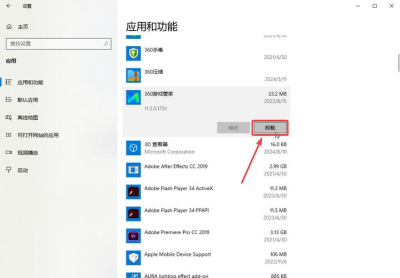
- 打开控制面板,选择“程序和功能”。
- 在程序列表中找到AnyDesk,然后点击“卸载”按钮。
- 按照提示完成卸载过程。
在Mac系统中,你可以通过以下步骤卸载AnyDesk软件:
- 打开“应用程序”文件夹,找到AnyDesk应用程序。
- 将AnyDesk应用程序拖到废纸篓中。
- 打开废纸篓,然后点击“清空废纸篓”按钮。
3、删除AnyDesk相关文件和文件夹
在卸载AnyDesk软件后,还需要删除一些相关的文件和文件夹,以确保彻底清除该软件,在Windows系统中,你可以按照以下步骤删除AnyDesk相关文件和文件夹:
- 打开“开始”菜单,选择“计算机”。
- 在计算机窗口中,找到以下文件夹:
- C:\Program Files\AnyDesk
- C:\Users\[用户名]\AppData\Roaming\AnyDesk
- 删除以上文件夹中的所有文件和子文件夹。
在Mac系统中,你可以按照以下步骤删除AnyDesk相关文件和文件夹:
- 打开“应用程序”文件夹,找到AnyDesk应用程序。
- 将AnyDesk应用程序拖到废纸篓中。
- 打开废纸篓,然后点击“清空废纸篓”按钮。
4、清理注册表
在卸载AnyDesk软件后,还需要清理注册表,以确保彻底清除该软件,在Windows系统中,你可以通过以下步骤清理注册表:
- 打开“开始”菜单,选择“运行”。
- 在运行窗口中,输入“regedit”,然后点击“确定”按钮。
- 在注册表编辑器中,找到以下键值:
- HKEY_CURRENT_USER\Software\AnyDesk
- HKEY_LOCAL_MACHINE\SOFTWARE\AnyDesk
- 删除以上键值及其所有子键。
四、常见问题解答
1、我卸载了AnyDesk软件,但在控制面板中仍然可以看到它,该怎么办?
如果你在控制面板中仍然可以看到AnyDesk软件,可能是因为该软件的卸载程序没有完全删除该软件的相关信息,你可以尝试手动删除控制面板中的AnyDesk软件图标,或者重新启动计算机,然后再次尝试卸载该软件。
2、我卸载了AnyDesk软件,但在电脑中仍然可以找到它的文件,该怎么办?
如果你在电脑中仍然可以找到AnyDesk软件的文件,可能是因为该软件的卸载程序没有完全删除该软件的相关文件,你可以按照上述步骤,手动删除AnyDesk软件的相关文件和文件夹。
3、我卸载了AnyDesk软件,但在电脑中仍然可以看到它的注册表项,该怎么办?
如果你在电脑中仍然可以看到AnyDesk软件的注册表项,可能是因为该软件的卸载程序没有完全删除该软件的相关注册表项,你可以按照上述步骤,手动删除AnyDesk软件的相关注册表项。
五、结论
通过以上步骤,你可以彻底卸载AnyDesk软件,并删除该软件的相关文件和注册表项,不留任何痕迹,如果你在卸载AnyDesk软件时遇到任何问题,可以参考本文提供的常见问题解答,或者咨询相关的技术支持人员。
展开阅读全文
︾
猜你喜欢:
anydesk局域网ip连接_AnyDesk 跨设备协作
在当今数字化时代,远程桌面和跨设备协作变得越来越重要,AnyDesk作为一款强大的远程桌面和远程访问软件,为用户提供了便捷、高效的解决方案,本文将介绍AnyDesk的功能特点、使用方法以及在局域网IP连接方面的优势,AnyDesk的功能特点1、跨平台支持AnyDesk支持多种操作系统,包括Windows、Mac……
阅读全文 >
AnyDesk 个人版日志记录功能-anydesk如何查看密码
在当今数字化的时代,远程桌面和远程访问软件在我们的工作和生活中扮演着越来越重要的角色,AnyDesk作为一款广受欢迎的远程桌面软件,其个人版提供了一系列强大的功能,其中日志记录功能是许多用户关注的焦点,关于AnyDesk如何查看密码的问题也常常引发用户的疑问,为了帮助大家更好地了解和使用AnyDesk个人版,以……
阅读全文 >
anydesk卸载干净/AnyDesk 怎么彻底卸载
在使用AnyDesk远程桌面或远程访问软件一段时间后,你可能会因为各种原因想要彻底卸载它,以下是详细的卸载步骤:一、关闭AnyDesk程序在开始卸载之前,确保先关闭AnyDesk程序,你可以在系统的任务栏中找到AnyDesk的图标,右键单击并选择“关闭”,二、卸载AnyDesk1、Windows系统: - 点击……
阅读全文 >
AnyDesk 远程教学_anydesk怎么远程_anydesk能实现远程开机吗
在当今数字化时代,远程教学变得越来越重要和普遍,而AnyDesk作为一款强大的远程桌面/远程访问软件,为远程教学提供了便捷高效的解决方案,本文将详细介绍AnyDesk的远程教学功能及使用方法,帮助你轻松开展远程教学活动,AnyDesk的基本介绍AnyDesk是一款跨平台的远程桌面软件,支持在Windows、Ma……
阅读全文 >

