在使用AnyDesk远程桌面或远程访问软件一段时间后,你可能会因为各种原因想要彻底卸载它,以下是详细的卸载步骤:
一、关闭AnyDesk程序
在开始卸载之前,确保先关闭AnyDesk程序,你可以在系统的任务栏中找到AnyDesk的图标,右键单击并选择“关闭”。
二、卸载AnyDesk
1、Windows系统:
- 点击“开始”菜单,选择“控制面板”。
- 在控制面板中,找到“程序和功能”或“卸载程序”选项。
- 在程序列表中找到AnyDesk,右键单击它,然后选择“卸载”。
- 在弹出的确认窗口中,点击“是”以确认卸载。
- 等待卸载过程完成,然后根据提示重新启动计算机(如果需要)。
2、Mac系统:
- 点击屏幕左上角的“苹果”菜单,选择“系统偏好设置”。
- 在系统偏好设置中,点击“应用程序”。
- 在应用程序列表中找到AnyDesk,将其拖动到废纸篓中。
- 打开废纸篓,确认删除AnyDesk。
- 如果AnyDesk有遗留的文件或文件夹,你可以手动删除它们,这些文件位于以下位置:
/Users/[用户名]/Library/Application Support/AnyDesk
/Library/Application Support/AnyDesk
三、清理残留文件和文件夹
即使你已经按照上述步骤卸载了AnyDesk,可能还会有一些残留的文件和文件夹留在你的计算机上,这些残留文件可能会占用磁盘空间并影响系统性能,建议你进行以下清理操作:
1、使用系统自带的磁盘清理工具:在Windows系统中,你可以通过点击“开始”菜单,选择“计算机”,然后右键单击系统磁盘(通常是C盘),选择“属性”,在属性窗口中,点击“磁盘清理”按钮,系统会自动扫描并列出可以清理的文件和文件夹,勾选你想要清理的文件和文件夹,然后点击“确定”以开始清理。
2、使用第三方清理工具:除了系统自带的磁盘清理工具,你还可以使用一些第三方清理工具来帮助你清理残留文件和文件夹,CCleaner是一款非常受欢迎的系统清理工具,它可以帮助你删除浏览器缓存、临时文件、历史记录等,你可以在网上搜索并下载CCleaner,然后按照提示进行安装和使用。
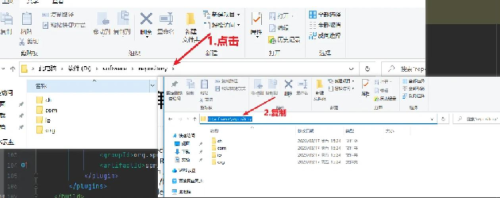
3、手动删除残留文件和文件夹:如果你知道AnyDesk在计算机上的残留文件和文件夹的具体位置,你可以手动删除它们,在Windows系统中,AnyDesk可能会在以下位置留下残留文件和文件夹:
C:\Program Files\AnyDesk
C:\Program Files (x86)\AnyDesk
C:\Users\[用户名]\AppData\Local\AnyDesk
C:\Users\[用户名]\AppData\Roaming\AnyDesk
请注意,在手动删除残留文件和文件夹时,要小心操作,避免误删系统文件或其他重要文件,如果你不确定某个文件或文件夹是否可以删除,最好先备份它们,然后再进行删除操作。
四、验证卸载是否成功
卸载AnyDesk后,你可以通过以下方法验证卸载是否成功:
1、在系统的“开始”菜单或“应用程序”文件夹中,检查是否还能找到AnyDesk的图标,如果找不到AnyDesk的图标,说明卸载可能已经成功。
2、在命令提示符或终端中,输入“anydesk”命令(如果是Windows系统)或“anydesk --version”命令(如果是Mac系统),如果系统提示找不到AnyDesk命令,说明AnyDesk已经被完全卸载。
3、检查计算机的网络连接和远程访问功能是否正常,如果卸载AnyDesk后,你的计算机仍然可以正常进行远程访问,说明卸载可能已经成功。
五、注意事项
1、在卸载AnyDesk之前,建议你备份重要的数据和文件,以免丢失。
2、如果你在使用AnyDesk时遇到了问题,建议你先尝试卸载并重新安装AnyDesk,或者联系AnyDesk的技术支持团队寻求帮助。
3、在卸载AnyDesk后,如果你仍然需要进行远程桌面或远程访问操作,你可以考虑使用其他可靠的远程桌面或远程访问软件。
4、如果你在卸载AnyDesk时遇到了任何问题,建议你参考AnyDesk的官方文档或联系AnyDesk的技术支持团队寻求帮助。
希望以上内容能够帮助你彻底卸载AnyDesk,如果你还有其他问题或需要进一步的帮助,请随时提问。
FAQ:
1、卸载AnyDesk后,我的远程连接记录会被删除吗?
- 卸载AnyDesk后,你的远程连接记录通常会被删除,如果你在卸载AnyDesk之前没有手动删除远程连接记录,这些记录可能会仍然存在于你的计算机上,建议你在卸载AnyDesk之前手动删除远程连接记录。
2、卸载AnyDesk后,我的AnyDesk账户会被删除吗?
- 卸载AnyDesk后,你的AnyDesk账户不会被删除,你仍然可以使用你的AnyDesk账户登录AnyDesk的官方网站,并重新下载和安装AnyDesk。
3、卸载AnyDesk后,我还能找回卸载前的AnyDesk设置吗?
- 卸载AnyDesk后,你通常无法找回卸载前的AnyDesk设置,在卸载AnyDesk之前,建议你备份你的AnyDesk设置,以免丢失。
4、卸载AnyDesk后,我的计算机是否会变得更加安全?
- 卸载AnyDesk后,你的计算机可能会变得更加安全,因为AnyDesk可能会存在一些安全漏洞,这些漏洞可能会被黑客利用来攻击你的计算机,卸载AnyDesk可以减少你的计算机受到攻击的风险。
5、卸载AnyDesk后,我还能使用AnyDesk的远程控制功能吗?
- 卸载AnyDesk后,你将无法使用AnyDesk的远程控制功能,因为AnyDesk是一款远程桌面或远程访问软件,它需要在你的计算机上安装并运行才能使用,如果你需要使用远程控制功能,建议你考虑使用其他可靠的远程控制软件。
展开阅读全文
︾
猜你喜欢:
AnyDesk 正版软件_anydesk软件下载_anydesk.apk
在当今数字化的时代,远程桌面和远程访问软件成为了许多人工作和生活中不可或缺的工具,AnyDesk正版软件以其高效、稳定和安全的特点受到了广泛的关注,本文将为您详细介绍AnyDesk正版软件的相关信息,包括其功能特点、优势、使用方法以及如何获取正版软件等,AnyDesk正版软件的功能特点1、远程桌面连接AnyDe……
阅读全文 >
anydesk windows_AnyDesk 个人版日志记录功能
在当今数字化的时代,远程桌面和远程访问软件已经成为我们工作和生活中不可或缺的一部分,AnyDesk作为一款备受欢迎的远程访问工具,其个人版的功能也在不断地完善和优化,日志记录功能就是一个非常重要的特性,本文将对AnyDesk个人版的日志记录功能进行详细的介绍和分析,帮助用户更好地了解和使用这一功能,AnyDes……
阅读全文 >
AnyDesk 被防火墙阻止解决【anydesk连接被终止 win32_10060】
在使用远程桌面或远程访问软件时,我们可能会遇到AnyDesk被防火墙阻止的情况,这可能会给我们的工作和生活带来不便,因此了解如何解决这个问题是很有必要的,我们需要了解防火墙阻止AnyDesk的原因,防火墙通常会阻止未经授权的网络连接,以保护计算机和网络的安全,AnyDesk使用的是默认的端口,如果防火墙没有允许……
阅读全文 >
anydesk怎么设置密码-AnyDesk 设置指南
在当今数字化的时代,远程桌面和远程访问软件变得越来越重要,AnyDesk作为一款功能强大的远程访问工具,受到了许多用户的喜爱,对于一些新手来说,可能不知道如何正确设置AnyDesk,本文将为您提供一份详细的AnyDesk设置指南,帮助您轻松上手,下载和安装AnyDesk您需要从AnyDesk官方网站下载适合您操……
阅读全文 >

