AnyDesk 远程控制复制文字教程|anydesk怎么远程控制
目录:
在当今数字化的时代,远程桌面和远程访问软件变得越来越重要,AnyDesk作为一款功能强大的远程控制工具,受到了众多用户的青睐,本文将为您详细介绍AnyDesk远程控制复制文字的教程,并解答一些常见问题。
AnyDesk远程控制复制文字教程
1、确保您和对方都已经安装了AnyDesk软件,并且双方都知道对方的AnyDesk ID。
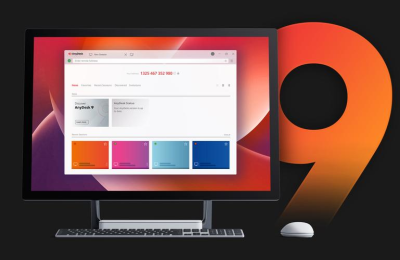
2、在您的设备上打开AnyDesk软件,输入对方的AnyDesk ID,然后点击“连接”按钮。
3、对方设备会收到连接请求,点击“接受”按钮,即可建立远程连接。
4、连接成功后,您可以在对方设备上进行操作,就像在本地设备上操作一样。
5、如果您需要复制对方设备上的文字,可以使用快捷键“Ctrl+C”(Windows系统)或“Command+C”(Mac系统)进行复制。
6、复制成功后,您可以在自己的设备上使用快捷键“Ctrl+V”(Windows系统)或“Command+V”(Mac系统)进行粘贴。
AnyDesk常见问题解答
1、AnyDesk连接不上怎么办?
- 检查网络连接是否正常,确保您和对方都在同一个网络环境下。
- 确认对方是否允许了您的连接请求,如果对方没有允许,您可以再次发送连接请求,并说明您的来意。
- 检查AnyDesk软件是否已经更新到最新版本,如果不是最新版本,建议您更新到最新版本。
- 如果以上方法都无法解决问题,您可以联系AnyDesk客服寻求帮助。
2、AnyDesk远程控制时卡顿怎么办?
- 检查网络带宽是否足够,如果网络带宽不足,建议您升级网络或者减少同时进行的其他网络活动。
- 关闭不必要的后台程序,以释放系统资源。
- 调整AnyDesk的设置,例如降低分辨率、帧率等。
- 如果以上方法都无法解决问题,您可以联系AnyDesk客服寻求帮助。
3、AnyDesk远程控制时如何保护隐私?
- 建议您在远程控制时使用强密码,并定期更换密码。
- 不要在远程控制时共享敏感信息,例如银行账号、密码等。
- 关闭不必要的服务和端口,以减少安全风险。
- 如果您不需要远程控制对方设备时,建议您及时断开连接。
4、AnyDesk是否支持多平台使用?
- 是的,AnyDesk支持多平台使用,包括Windows、Mac、Linux、Android、iOS等。
5、AnyDesk是否收费?
- AnyDesk提供了免费版和付费版两种版本,免费版功能相对较少,付费版功能更加丰富。
AnyDesk是一款非常实用的远程控制工具,通过本文的介绍,相信您已经了解了AnyDesk远程控制复制文字的教程以及常见问题解答,如果您在使用AnyDesk时遇到了其他问题,可以随时联系AnyDesk客服寻求帮助。