AnyDesk 设置开机自动登录账号/anydesk如何设置自动连接
目录:
在当今数字化的时代,远程桌面和远程访问软件变得越来越重要,AnyDesk作为一款功能强大的远程访问工具,为我们提供了便捷的远程连接体验,而设置开机自动登录账号则可以进一步节省我们的时间和精力,让我们在需要远程访问时能够快速、方便地进入系统,本文将详细介绍如何在AnyDesk中设置开机自动登录账号。
准备工作
在开始设置之前,确保你已经安装了AnyDesk软件,并且已经登录到你的账号,如果你还没有安装AnyDesk,可以从AnyDesk官方网站下载并安装最新版本的软件。
设置开机自动登录账号
1、打开AnyDesk软件,在主界面中点击右上角的菜单按钮,选择“设置”选项。
2、在设置窗口中,选择“常规”选项卡,然后在“启动时自动连接”选项中勾选“启用”选项。
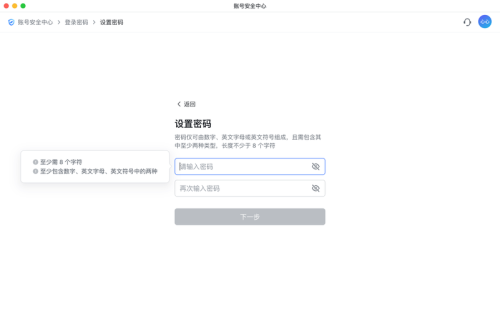
3、在“自动连接到”选项中,输入你要自动登录的账号和密码,或者点击“浏览”按钮选择保存有账号和密码的文件。
4、如果你希望在每次启动AnyDesk时都显示登录窗口,可以取消勾选“隐藏登录窗口”选项。
5、点击“确定”按钮保存设置。
测试开机自动登录账号
完成上述设置后,关闭AnyDesk软件,然后重新启动计算机,当计算机启动完成后,AnyDesk软件会自动登录到你设置的账号,并显示远程桌面连接界面。
注意事项
1、确保你的计算机在启动时能够正常连接到网络,否则AnyDesk将无法自动登录账号。
2、如果你的计算机上安装了杀毒软件或防火墙,可能会阻止AnyDesk自动登录账号,你需要确保这些软件允许AnyDesk的相关进程通过网络连接。
3、如果你的账号密码发生了变化,需要及时更新AnyDesk中的账号密码,否则将无法自动登录。
4、如果你在设置开机自动登录账号时遇到了问题,可以参考AnyDesk的官方文档或联系AnyDesk的技术支持人员寻求帮助。
设置开机自动登录账号可以让我们在使用AnyDesk远程访问软件时更加方便快捷,通过本文的介绍,相信你已经掌握了如何在AnyDesk中设置开机自动登录账号的方法,如果你还有其他问题或需要进一步的帮助,请随时联系AnyDesk的技术支持人员。
FAQ:
1、AnyDesk设置开机自动登录账号是否安全?
AnyDesk设置开机自动登录账号是安全的,在设置过程中,你需要输入你的账号和密码,AnyDesk会将这些信息加密存储在你的计算机上,只有你自己能够访问,AnyDesk还采用了多种安全技术,如SSL/TLS加密、身份验证、授权等,确保你的远程连接安全可靠。
2、我可以设置多个账号开机自动登录吗?
可以,在AnyDesk的设置窗口中,你可以在“自动连接到”选项中输入多个账号和密码,或者点击“浏览”按钮选择保存有账号和密码的文件,这样,AnyDesk会在每次启动时自动尝试连接这些账号,直到其中一个账号登录成功为止。
3、如果我的计算机上安装了多个远程访问软件,AnyDesk设置开机自动登录账号会受到影响吗?
如果你的计算机上安装了多个远程访问软件,并且这些软件都设置了开机自动登录账号,那么AnyDesk设置开机自动登录账号可能会受到影响,在这种情况下,你需要确保每个远程访问软件的设置都正确,并且不会相互冲突,如果出现冲突,你可以尝试关闭其他远程访问软件,或者重新设置开机自动登录账号。
4、我忘记了AnyDesk的账号密码,该怎么办?
如果你忘记了AnyDesk的账号密码,可以点击AnyDesk主界面中的“忘记密码”链接,然后按照提示重置密码,在重置密码时,你需要提供你的注册邮箱或手机号码,AnyDesk会向你发送一封重置密码的邮件或短信,你可以根据邮件或短信中的提示重置密码。
5、我可以在移动设备上设置AnyDesk开机自动登录账号吗?
目前,AnyDesk只支持在Windows和Mac操作系统上设置开机自动登录账号,不支持在移动设备上设置开机自动登录账号,如果你需要在移动设备上使用AnyDesk远程访问软件,可以在每次启动时手动输入账号和密码登录。