目录:
在当今数字化的时代,远程桌面和远程访问软件成为了我们工作和生活中不可或缺的工具,AnyDesk作为一款备受欢迎的远程访问软件,其功能强大且易于使用,本文将详细介绍AnyDesk设置连接优先级的方法以及如何有效地使用AnyDesk。
AnyDesk是一款跨平台的远程桌面软件,支持在Windows、Mac、Linux、Android和iOS等多种操作系统上使用,它具有快速、稳定、安全等特点,能够让用户轻松地远程连接到其他设备,实现远程控制、文件传输、桌面共享等功能。
1、打开AnyDesk软件,在主界面中点击右上角的“设置”按钮。
2、在设置窗口中,选择“连接”选项卡。
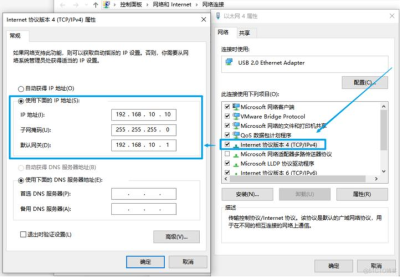
3、在“连接”选项卡中,找到“连接优先级”选项。
4、点击“连接优先级”选项右侧的下拉菜单,选择您需要设置的优先级,AnyDesk提供了高、中、低三个优先级选项,您可以根据自己的需求进行选择。
5、点击“确定”按钮保存设置。
1、远程连接
- 打开AnyDesk软件,在主界面中输入对方的设备ID或IP地址,然后点击“连接”按钮。
- 如果对方设备开启了远程访问权限,并且您输入的设备ID或IP地址正确,AnyDesk将尝试连接到对方设备。
- 如果连接成功,您将能够远程控制对方设备的桌面,实现远程操作。
2、文件传输
- 打开AnyDesk软件,在主界面中点击右上角的“文件”按钮。
- 在文件传输窗口中,选择您要传输的文件,然后点击“发送”按钮。
- AnyDesk将自动将您选择的文件传输到对方设备上。
3、桌面共享
- 打开AnyDesk软件,在主界面中点击右上角的“共享”按钮。
- 在桌面共享窗口中,选择您要共享的桌面区域,然后点击“开始共享”按钮。
- AnyDesk将自动将您选择的桌面区域共享给对方设备,对方设备可以远程观看您的桌面操作。
1、连接失败
- 检查对方设备是否开启了远程访问权限。
- 检查您输入的设备ID或IP地址是否正确。
- 检查网络连接是否正常。
- 如果以上方法都无法解决问题,请尝试重新安装AnyDesk软件。
2、文件传输失败
- 检查对方设备是否有足够的存储空间。
- 检查文件是否过大。
- 检查网络连接是否正常。
- 如果以上方法都无法解决问题,请尝试重新发送文件。
3、桌面共享失败
- 检查对方设备是否有足够的显卡性能。
- 检查桌面共享区域是否过大。
- 检查网络连接是否正常。
- 如果以上方法都无法解决问题,请尝试重新共享桌面。
AnyDesk是一款功能强大、易于使用的远程桌面软件,它能够让用户轻松地远程连接到其他设备,实现远程控制、文件传输、桌面共享等功能,通过设置连接优先级,用户可以更好地管理自己的远程连接,提高工作效率,在使用AnyDesk时,如果遇到问题,可以参考本文提供的解决方法进行解决,希望本文能够对您有所帮助。
FAQ:
1、AnyDesk是否支持跨平台使用?
答:AnyDesk支持在Windows、Mac、Linux、Android和iOS等多种操作系统上使用。
2、AnyDesk的连接优先级有哪些?
答:AnyDesk提供了高、中、低三个优先级选项。
3、如何设置AnyDesk的连接优先级?
答:打开AnyDesk软件,在主界面中点击右上角的“设置”按钮,在设置窗口中选择“连接”选项卡,在“连接”选项卡中找到“连接优先级”选项,点击“连接优先级”选项右侧的下拉菜单,选择您需要设置的优先级,然后点击“确定”按钮保存设置。
4、如何远程连接到其他设备?
答:打开AnyDesk软件,在主界面中输入对方的设备ID或IP地址,然后点击“连接”按钮,如果对方设备开启了远程访问权限,并且您输入的设备ID或IP地址正确,AnyDesk将尝试连接到对方设备,如果连接成功,您将能够远程控制对方设备的桌面,实现远程操作。
5、如何传输文件到其他设备?
答:打开AnyDesk软件,在主界面中点击右上角的“文件”按钮,在文件传输窗口中选择您要传输的文件,然后点击“发送”按钮,AnyDesk将自动将您选择的文件传输到对方设备上。
6、如何共享桌面到其他设备?
答:打开AnyDesk软件,在主界面中点击右上角的“共享”按钮,在桌面共享窗口中选择您要共享的桌面区域,然后点击“开始共享”按钮,AnyDesk将自动将您选择的桌面区域共享给对方设备,对方设备可以远程观看您的桌面操作。
7、连接失败怎么办?
答:检查对方设备是否开启了远程访问权限,检查您输入的设备ID或IP地址是否正确,检查网络连接是否正常,如果以上方法都无法解决问题,请尝试重新安装AnyDesk软件。
8、文件传输失败怎么办?
答:检查对方设备是否有足够的存储空间,检查文件是否过大,检查网络连接是否正常,如果以上方法都无法解决问题,请尝试重新发送文件。
9、桌面共享失败怎么办?
答:检查对方设备是否有足够的显卡性能,检查桌面共享区域是否过大,检查网络连接是否正常,如果以上方法都无法解决问题,请尝试重新共享桌面。
展开阅读全文
︾
猜你喜欢:
AnyDesk 中文版界面切换方法|anydesk怎么退出全屏模式
在当今数字化的时代,远程桌面和远程访问软件已经成为了我们工作和生活中不可或缺的一部分,AnyDesk作为一款功能强大的远程控制软件,受到了众多用户的喜爱,对于一些中文用户来说,了解AnyDesk中文版界面的切换方法是非常重要的,本文将为大家详细介绍AnyDesk中文版界面的切换方法,AnyDesk中文版界面介绍……
阅读全文 >
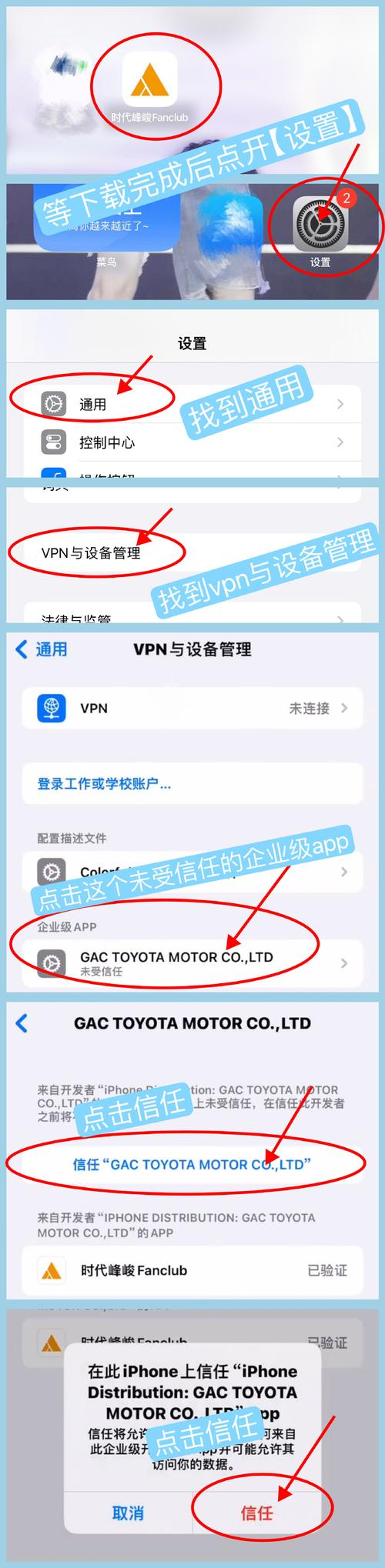
anydesk ssl_14090086_AnyDesk iOS 版信任证书安装步骤
在当今数字化的时代,远程桌面和远程访问软件成为了我们工作和生活中不可或缺的工具,AnyDesk作为一款备受欢迎的远程访问软件,其iOS版在提供便捷远程连接的同时,也需要安装信任证书以确保连接的安全性和稳定性,本文将详细介绍AnyDesk iOS版信任证书的安装步骤,帮助您顺利完成安装过程,一、打开AnyDesk……
阅读全文 >
AnyDesk 设置连接时的提示弹窗【anydesk网络】
在使用AnyDesk远程桌面或远程访问软件时,我们可能会遇到一些提示弹窗以及与网络相关的问题,为了帮助大家更好地解决这些问题,下面将对一些常见情况进行解答,AnyDesk设置连接时的提示弹窗1、提示“连接被拒绝” - 原因: - 目标设备的AnyDesk服务未启动, - 防火墙或安全软件阻止了AnyDesk的连……
阅读全文 >
AnyDesk iOS 版信任证书安装步骤/anydesk ssl_14090086
在使用AnyDesk iOS版进行远程桌面或远程访问时,为了确保连接的安全性和稳定性,安装信任证书是一个重要的步骤,以下是详细的安装步骤:第一步:获取AnyDesk证书,当你下载并安装AnyDesk应用程序时,证书会自动包含在安装包中,第二步:打开iPhone或iPad的“设置”应用程序,第三步:在设置中找到……
阅读全文 >

