目录:
在使用AnyDesk进行远程桌面或远程访问时,可能会遇到一些问题,其中画面色彩失真和卡顿是比较常见的,本文将为大家详细解答这两个问题。
1、检查显示设置
确保你的本地显示设置正确,在Windows系统中,可以通过以下步骤进行检查:
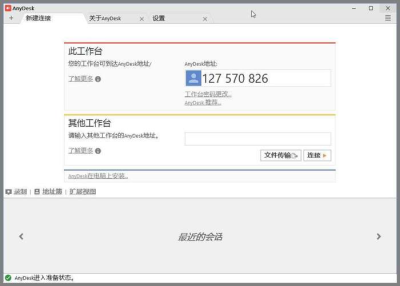
- 右键点击桌面空白处,选择“显示设置”。
- 在“显示设置”窗口中,检查“色彩管理”选项。
- 确保“显示适配器属性”中的“颜色管理”选项卡中的设置与你的显示器匹配。
2、检查网络连接
网络连接不稳定也可能导致画面色彩失真,你可以尝试以下方法来检查网络连接:
- 检查网络连接是否正常,确保你的电脑已连接到稳定的网络。
- 尝试关闭其他正在运行的网络应用程序,以释放网络带宽。
- 如果可能的话,尝试使用有线网络连接,而不是无线网络连接。
3、检查AnyDesk设置
在AnyDesk中,你可以检查以下设置来解决画面色彩失真问题:
- 确保“图像质量”选项已设置为“高”。
- 尝试关闭“自适应颜色”选项。
- 检查“压缩”选项,确保其设置为“自动”。
4、更新AnyDesk版本
如果你的AnyDesk版本过旧,可能会导致画面色彩失真问题,你可以尝试更新AnyDesk版本到最新版本,以解决这个问题。
1、检查网络带宽
网络带宽不足是导致AnyDesk远程很卡的主要原因之一,你可以尝试以下方法来检查网络带宽:
- 使用网络速度测试工具来测试你的网络带宽。
- 关闭其他正在运行的网络应用程序,以释放网络带宽。
- 如果可能的话,尝试使用有线网络连接,而不是无线网络连接。
2、检查AnyDesk设置
在AnyDesk中,你可以检查以下设置来解决远程很卡的问题:
- 确保“图像质量”选项已设置为“自动”。
- 尝试关闭“自适应颜色”选项。
- 检查“压缩”选项,确保其设置为“自动”。
- 尝试降低“帧率”选项,以减少网络带宽的使用。
3、关闭不必要的应用程序
在远程访问时,关闭不必要的应用程序可以释放系统资源,从而提高远程访问的速度,你可以尝试关闭以下应用程序:
- 杀毒软件和防火墙。
- 其他正在运行的远程桌面或远程访问软件。
- 其他占用大量系统资源的应用程序。
4、更新显卡驱动程序
显卡驱动程序过旧也可能导致AnyDesk远程很卡,你可以尝试更新显卡驱动程序到最新版本,以解决这个问题。
5、重启电脑
重启电脑可以解决一些临时的问题,包括AnyDesk远程很卡的问题,你可以尝试重启电脑,然后再次尝试远程访问。
AnyDesk是一款非常实用的远程桌面和远程访问软件,但在使用过程中可能会遇到一些问题,其中画面色彩失真和卡顿是比较常见的,通过检查显示设置、网络连接、AnyDesk设置、更新AnyDesk版本、关闭不必要的应用程序、更新显卡驱动程序和重启电脑等方法,你可以解决这些问题,提高远程访问的速度和稳定性。
展开阅读全文
︾
猜你喜欢:
anydesk如何远程开机|AnyDesk 远程系统重装
在当今数字化的时代,远程桌面和远程访问软件已经成为我们工作和生活中不可或缺的工具,AnyDesk作为一款功能强大的远程控制软件,不仅可以让我们在任何地方轻松访问和控制自己的电脑,还具备许多实用的功能,如远程系统重装和远程开机,本文将为大家详细介绍AnyDesk的这些功能以及如何使用它们,AnyDesk远程系统重……
阅读全文 >
anydesk远程桌面控制如何自动连接【AnyDesk 远程协作】
在当今数字化的时代,远程协作和访问变得越来越重要,AnyDesk作为一款强大的远程桌面控制软件,为用户提供了便捷的远程协作解决方案,自动连接功能更是让用户能够更加高效地进行远程工作,本文将为您详细介绍AnyDesk远程桌面控制如何自动连接,AnyDesk简介AnyDesk是一款跨平台的远程桌面控制软件,支持Wi……
阅读全文 >
AnyDesk 批量修改设备访问密码【anydesk如何查看密码】
在当今数字化的时代,远程桌面和远程访问软件在我们的工作和生活中扮演着越来越重要的角色,AnyDesk作为一款备受欢迎的远程访问软件,为用户提供了便捷的远程连接解决方案,在使用AnyDesk的过程中,我们可能会遇到需要批量修改设备访问密码或查看密码的情况,本文将为您详细介绍AnyDesk批量修改设备访问密码以及查……
阅读全文 >

AnyDesk 防黑客入侵
在当今数字化的时代,远程桌面和远程访问软件已经成为我们工作和生活中不可或缺的一部分,AnyDesk作为一款备受欢迎的远程访问工具,为我们提供了便捷的远程连接体验,随着网络安全威胁的不断增加,如何确保AnyDesk的安全,防止黑客入侵,成为了我们关注的焦点,AnyDesk的基本介绍AnyDesk是一款跨平台的远程……
阅读全文 >

