AnyDesk 手机版横屏控制设置|anydesk怎么横屏
目录:
在当今数字化的时代,远程桌面和远程访问软件为我们的工作和生活带来了极大的便利,AnyDesk作为一款备受欢迎的远程控制软件,其手机版更是在移动设备上实现了高效的远程连接,对于一些新手用户来说,可能还不太熟悉AnyDesk手机版的横屏控制设置,本文将为大家详细介绍如何在AnyDesk手机版中进行横屏控制设置,让你在使用远程控制功能时更加便捷和舒适。
打开AnyDesk手机版
确保你已经在手机上成功安装并打开了AnyDesk应用程序,如果你还没有安装,你可以在应用商店中搜索“AnyDesk”并进行下载和安装。
进入设置界面
在AnyDesk手机版的主界面中,点击右上角的菜单图标(通常是三个点或三条横线),弹出菜单后选择“设置”选项。
找到“显示”选项
在设置界面中,向下滚动找到“显示”选项并点击进入。
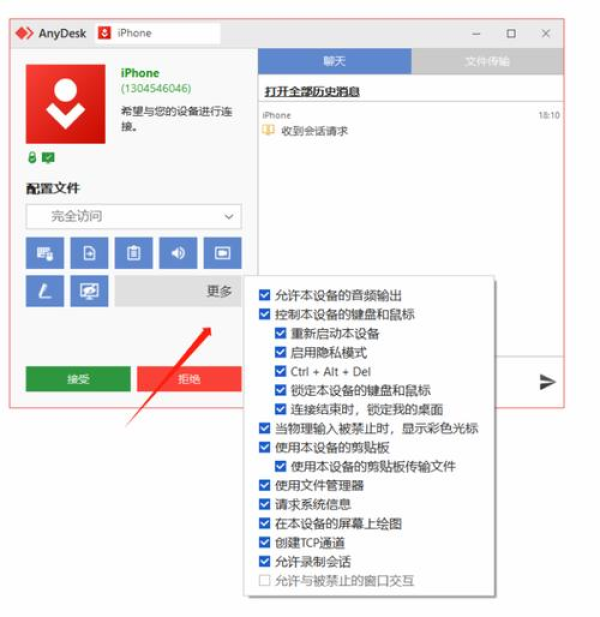
开启“自动旋转屏幕”功能
在“显示”选项中,找到“自动旋转屏幕”选项并确保其处于开启状态,这样,当你将手机横屏时,屏幕将自动旋转以适应横屏模式。
进入远程控制设置
在“显示”选项中,继续向下滚动找到“远程控制”选项并点击进入。
开启“横屏控制”功能
在“远程控制”设置界面中,找到“横屏控制”选项并确保其处于开启状态,这样,当你进行远程控制时,手机将自动切换到横屏模式,以便更好地进行操作。
测试横屏控制功能
完成以上设置后,你可以尝试进行一次远程控制操作,看看手机是否已经成功切换到横屏模式,如果一切正常,你将能够在横屏模式下流畅地进行远程控制操作,享受更加便捷和舒适的使用体验。
需要注意的是,不同手机型号和操作系统版本的设置界面可能会有所不同,但基本的操作步骤大致相同,如果你在设置过程中遇到任何问题,可以参考AnyDesk手机版的官方文档或在应用内寻求帮助。
为了确保远程控制的安全性和稳定性,建议你在使用AnyDesk手机版时遵循以下几点:
1、只与信任的设备和用户进行远程控制连接。
2、定期更新AnyDesk应用程序到最新版本,以获取最新的功能和安全修复。
3、注意保护手机的隐私和安全,不要在不安全的网络环境下进行远程控制操作。
AnyDesk手机版的横屏控制设置非常简单,只需要几个简单的步骤就可以完成,通过开启横屏控制功能,你可以在远程控制时更加方便地操作手机,提高工作效率和使用体验,希望本文对你有所帮助!如果你还有其他关于AnyDesk手机版的问题或建议,欢迎在评论区留言分享。
FAQ:
1、为什么我的AnyDesk手机版没有“横屏控制”选项?
答:可能是因为你的手机操作系统版本不支持该功能,或者你没有正确地进行设置,请确保你的手机操作系统版本符合AnyDesk手机版的要求,并按照上述步骤进行设置。
2、开启“横屏控制”功能后,手机会自动切换到横屏模式吗?
答:是的,开启“横屏控制”功能后,当你进行远程控制时,手机将自动切换到横屏模式,以便更好地进行操作。
3、如何在远程控制时关闭“横屏控制”功能?
答:在远程控制设置界面中,找到“横屏控制”选项并将其关闭即可。
4、为什么我的AnyDesk手机版在横屏模式下显示不正常?
答:可能是因为你的手机屏幕分辨率与AnyDesk手机版不兼容,或者你没有正确地进行设置,请尝试调整手机的屏幕分辨率,或者重新安装AnyDesk手机版并进行设置。
5、如何在远程控制时切换手机的横竖屏模式?
答:在远程控制时,你可以通过点击手机屏幕上的旋转图标来切换横竖屏模式,旋转图标位于手机屏幕的右上角或左上角。