AnyDesk Windows 版防火墙例外设置|anydesk安全性
在当今数字化的时代,远程桌面和远程访问软件变得越来越重要,AnyDesk作为一款广受欢迎的远程访问工具,为用户提供了便捷的远程连接体验,在使用AnyDesk Windows版时,正确设置防火墙例外至关重要,这不仅关系到软件的正常运行,还直接影响到系统的安全性。
AnyDesk的基本介绍
AnyDesk是一款功能强大的远程桌面软件,它允许用户在不同设备之间实现无缝的远程连接,无论是用于工作中的远程办公,还是个人的远程协助,AnyDesk都以其简洁易用的界面和高效稳定的性能受到了广大用户的喜爱。
防火墙例外设置的重要性
防火墙在保护计算机系统安全方面起着关键作用,它可以阻止未经授权的网络访问,防止潜在的安全威胁,如果在防火墙设置中没有正确配置AnyDesk,可能会导致远程连接被阻止,影响软件的正常使用,为AnyDesk设置防火墙例外是确保其正常运行的必要步骤。
三、AnyDesk Windows版防火墙例外设置方法
1、打开Windows防火墙设置
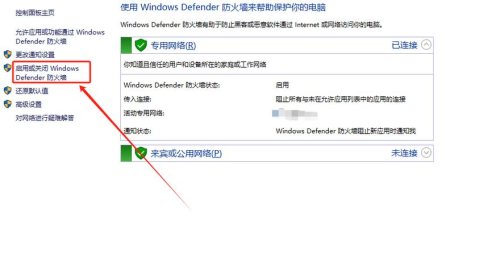
在Windows操作系统中,找到“控制面板”并点击打开,在控制面板中找到“Windows防火墙”选项,并点击进入。
2、选择“允许应用或功能通过Windows防火墙”
在Windows防火墙设置窗口中,选择“允许应用或功能通过Windows防火墙”选项。
3、找到AnyDesk并添加例外
在“允许应用或功能通过Windows防火墙”窗口中,找到AnyDesk软件,并勾选“专用”和“公用”网络下的“允许连接”选项。
4、保存设置
完成上述步骤后,点击“确定”保存设置。
AnyDesk的安全性分析
1、数据加密
AnyDesk采用了高强度的加密技术,确保远程连接过程中的数据安全,加密算法可以防止数据在传输过程中被窃取或篡改。
2、身份验证
AnyDesk支持多种身份验证方式,如密码、令牌等,用户需要提供正确的身份验证信息才能建立远程连接,从而防止未经授权的访问。
3、安全更新
AnyDesk团队会定期发布安全更新,修复已知的安全漏洞,用户应及时更新软件版本,以确保系统的安全性。
常见问题解答
1、为什么需要设置防火墙例外?
设置防火墙例外是为了允许AnyDesk软件通过防火墙进行网络通信,如果不设置防火墙例外,防火墙可能会阻止AnyDesk的远程连接请求,导致软件无法正常使用。
2、设置防火墙例外后是否会增加安全风险?
设置防火墙例外本身并不会增加安全风险,相反,正确设置防火墙例外可以确保AnyDesk软件的正常运行,从而提高系统的安全性。
3、如何判断防火墙例外设置是否成功?
可以通过以下方法判断防火墙例外设置是否成功:
- 尝试建立远程连接:在设置防火墙例外后,尝试使用AnyDesk建立远程连接,如果连接成功,则说明防火墙例外设置成功。
- 检查防火墙日志:在Windows防火墙设置窗口中,可以查看防火墙日志,如果发现AnyDesk的连接请求被允许通过防火墙,则说明防火墙例外设置成功。
AnyDesk Windows版防火墙例外设置是确保软件正常运行和系统安全性的重要步骤,通过正确设置防火墙例外,用户可以在享受AnyDesk带来的便捷远程连接体验的同时,保护系统免受潜在的安全威胁,在设置防火墙例外时,用户应遵循软件的安装向导,并根据自己的网络环境进行适当的调整,用户还应定期更新AnyDesk软件版本,以确保系统的安全性。
FAQ:
1、我可以在防火墙上设置哪些具体的规则来允许AnyDesk通过?
你可以在防火墙上设置允许AnyDesk软件通过的具体规则,例如允许AnyDesk软件在特定的端口上进行通信,具体的设置方法可以参考你的防火墙软件的文档。
2、如果我忘记了AnyDesk的密码,该怎么办?
如果你忘记了AnyDesk的密码,你可以通过以下步骤重置密码:
- 打开AnyDesk软件,并点击“忘记密码”链接。
- 输入你的电子邮件地址或手机号码,并点击“发送重置链接”按钮。
- 检查你的电子邮件收件箱或手机号码收到的重置链接,并点击链接进入重置密码页面。
- 在重置密码页面中,输入新的密码并点击“保存”按钮。
3、AnyDesk是否支持多平台使用?
是的,AnyDesk支持多平台使用,包括Windows、Mac、Linux、Android和iOS等操作系统,用户可以在不同的设备之间实现无缝的远程连接。