一、引言
在当今数字化的时代,远程控制工具对于我们的工作和生活变得越来越重要,AnyDesk作为一款功能强大的远程控制软件,不仅在电脑端表现出色,其手机版也具有广泛的应用场景,横屏控制设置能够为我们带来更加舒适和便捷的使用体验,本文将为大家详细介绍AnyDesk手机版横屏控制的设置方法以及具体的使用教程,让你轻松掌握这一实用技巧。
二、AnyDesk手机版横屏控制设置方法
1、打开AnyDesk手机应用程序
确保你的手机上已经成功安装了AnyDesk应用程序,在手机的应用列表中找到并点击打开AnyDesk图标。
2、进入设置界面
在AnyDesk应用程序的主界面中,通常会有一个菜单按钮或者三条横线的图标,点击它可以打开应用的设置界面。
3、找到“显示”或“屏幕”选项
在设置界面中,仔细寻找与显示相关的选项,可能会直接显示为“显示”,也可能在“系统”或“设备”等分类下。
4、开启“强制横屏”或“锁定屏幕方向”功能
在找到的显示选项中,找到“强制横屏”或“锁定屏幕方向”的开关,并将其打开,不同手机的设置选项名称可能会有所不同,但功能大致相同。
5、测试横屏效果
完成上述设置后,退出设置界面,然后尝试在AnyDesk手机版中进行远程控制操作,你应该会发现界面已经切换为横屏显示,并且在进行控制时更加方便和舒适。
三、AnyDesk手机版横屏控制的使用教程
1、发起远程连接
打开AnyDesk手机版后,输入你要远程控制的设备的IP地址或主机名,然后点击“连接”按钮,如果你已经在手机上登录了AnyDesk账号,系统可能会自动保存该设备的连接信息,下次连接时可以直接从历史记录中选择。
2、等待对方接受连接请求
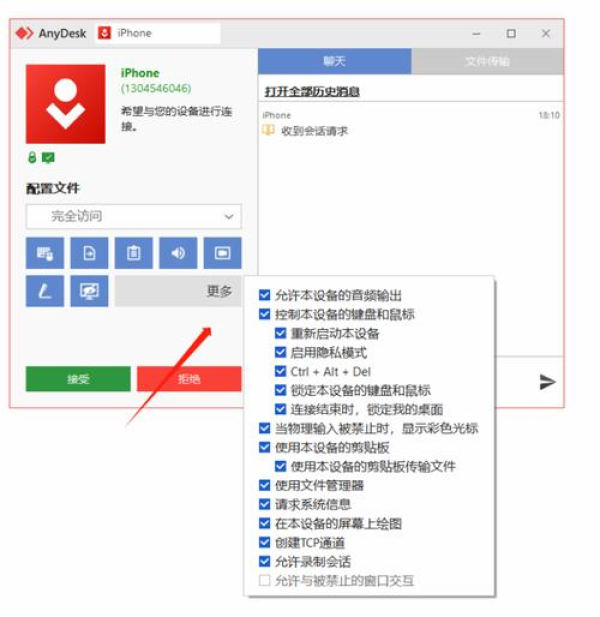
在发起连接后,对方设备上会收到你的连接请求,对方需要在AnyDesk应用程序中点击“接受”按钮,才能建立起远程连接。
3、进行远程控制操作
一旦远程连接建立成功,你就可以在手机版AnyDesk中对远程设备进行各种操作了,你可以控制远程设备的鼠标和键盘,进行文件传输、应用程序启动和关闭等操作,在横屏模式下,这些操作会更加方便和直观。
4、结束远程连接
当你完成远程控制操作后,可以点击AnyDesk应用程序中的“断开连接”按钮,结束与远程设备的连接。
四、FAQ
1、为什么我的AnyDesk手机版无法横屏显示?
如果你的AnyDesk手机版无法横屏显示,可能是由于以下原因:
- 没有按照上述步骤进行横屏控制设置,请确保你已经在手机的设置中开启了“强制横屏”或“锁定屏幕方向”功能。
- 手机系统的限制,某些手机系统可能会限制应用程序的横屏显示功能,你可以尝试在手机的系统设置中查找相关选项,看看是否可以开启AnyDesk应用程序的横屏显示权限。
- AnyDesk应用程序的版本问题,如果你的AnyDesk应用程序版本过旧,可能会存在一些兼容性问题,请确保你已经更新到最新版本的AnyDesk应用程序。
2、横屏控制设置后,AnyDesk手机版的界面布局会发生变化吗?
一般情况下,横屏控制设置后,AnyDesk手机版的界面布局会根据手机的屏幕尺寸进行自适应调整,以适应横屏显示模式,这样可以使界面更加美观和易于操作。
3、横屏控制设置后,AnyDesk手机版的性能会受到影响吗?
在大多数情况下,横屏控制设置不会对AnyDesk手机版的性能产生明显的影响,如果你的手机性能较低,或者在远程控制过程中同时运行了其他资源消耗较大的应用程序,可能会导致手机出现卡顿或响应迟缓的情况,在这种情况下,建议你优化手机性能,或者减少同时运行的应用程序数量。
4、如何在AnyDesk手机版中切换回竖屏显示?
如果你想要在AnyDesk手机版中切换回竖屏显示,可以按照以下步骤操作:
- 打开AnyDesk应用程序的设置界面。
- 找到“显示”或“屏幕”选项。
- 关闭“强制横屏”或“锁定屏幕方向”功能。
- 退出设置界面,此时AnyDesk手机版的界面将切换回竖屏显示。
五、总结
通过本文的介绍,我们详细了解了AnyDesk手机版横屏控制的设置方法以及具体的使用教程,横屏控制设置能够为我们在远程控制过程中带来更加舒适和便捷的体验,尤其是在处理一些需要大量操作的任务时,横屏模式可以让我们更加高效地完成工作,希望本文对你有所帮助,让你能够更好地利用AnyDesk手机版进行远程控制操作。
如果你在使用AnyDesk手机版过程中遇到任何问题,欢迎随时向我们提问,祝你使用愉快!
展开阅读全文
︾
猜你喜欢:
/AnyDesk 操作日志审计
在当今数字化的时代,远程桌面和远程访问软件在我们的工作和生活中扮演着越来越重要的角色,AnyDesk作为一款备受欢迎的远程访问工具,为用户提供了便捷的远程连接服务,随着其广泛应用,AnyDesk操作日志审计也变得至关重要,什么是AnyDesk操作日志审计?AnyDesk操作日志审计是对AnyDesk软件使用过程……
阅读全文 >
anydesk怎么全屏/AnyDesk 设置屏幕刷新率教程
在远程桌面和远程访问软件的领域中,AnyDesk以其便捷性和高效性受到了众多用户的青睐,对于一些专业人士或对屏幕显示有特定要求的用户来说,了解如何设置屏幕刷新率以及如何实现全屏操作是非常重要的,下面我们将为大家详细介绍AnyDesk设置屏幕刷新率的教程以及如何实现全屏,AnyDesk设置屏幕刷新率教程1、打开A……
阅读全文 >
AnyDesk 个人版免费使用期限_anydesk 免费 付费区别
在当今数字化的时代,远程桌面和远程访问软件成为了人们工作和生活中不可或缺的工具,AnyDesk作为一款备受欢迎的远程控制软件,为用户提供了便捷的远程连接解决方案,我们将深入探讨AnyDesk个人版的免费使用期限以及免费版和付费版的区别,AnyDesk个人版免费使用期限AnyDesk个人版提供了一定期限的免费使用……
阅读全文 >
anydesk安装教程(AnyDesk 支持 ARM 架构电脑吗)
AnyDesk是一款流行的远程桌面和远程访问软件,它提供了高效、安全的远程连接解决方案,在使用AnyDesk时,许多用户可能会关心它是否支持ARM架构的电脑,ARM架构是一种广泛应用于移动设备和嵌入式系统的处理器架构,随着ARM架构在电脑领域的逐渐普及,越来越多的用户开始关注AnyDesk是否对其提供支持,对于……
阅读全文 >

