在当今数字化的时代,文件共享变得越来越重要,无论是在家庭、办公室还是学校,我们都需要方便快捷地共享文件,AnyDesk是一款功能强大的远程桌面软件,它不仅可以让您远程控制计算机,还可以轻松实现文件夹共享,我们将向您介绍如何使用AnyDesk传输文件夹。
一、AnyDesk简介
AnyDesk是一款跨平台的远程桌面软件,它支持Windows、Mac、Linux、iOS和Android等操作系统,AnyDesk具有简单易用、快速稳定、安全可靠等特点,它可以让您随时随地远程访问您的计算机,实现文件共享、远程控制、远程打印等功能。
二、AnyDesk传输文件夹的步骤
1、下载并安装AnyDesk
您可以在AnyDesk官方网站上下载适合您操作系统的AnyDesk安装程序,并按照提示进行安装。
2、打开AnyDesk并登录
安装完成后,打开AnyDesk并登录您的账户,如果您没有账户,可以在AnyDesk官方网站上注册一个。
3、创建会话
在AnyDesk主界面上,点击“创建会话”按钮,输入您要远程访问的计算机的IP地址或主机名,然后点击“连接”按钮。
4、共享文件夹
在远程计算机上,打开AnyDesk客户端,输入您的账户和密码,然后点击“连接”按钮,连接成功后,您可以在AnyDesk客户端上看到远程计算机的桌面,在远程计算机上,找到您要共享的文件夹,右键点击该文件夹,选择“共享”选项,然后在弹出的对话框中选择“共享给所有用户”或“共享给特定用户”,并输入您要共享的用户的账户名和密码。
5、传输文件
在本地计算机上,打开AnyDesk客户端,输入您的账户和密码,然后点击“连接”按钮,连接成功后,您可以在AnyDesk客户端上看到远程计算机的桌面,在远程计算机上,找到您要传输的文件,右键点击该文件,选择“传输”选项,然后在弹出的对话框中选择“传输到本地计算机”或“传输到远程计算机”。
三、AnyDesk传输文件夹的注意事项
1、确保您的计算机和远程计算机都安装了AnyDesk客户端,并且都处于联网状态。
2、在共享文件夹之前,确保您已经设置了正确的文件夹权限,以确保只有授权用户可以访问该文件夹。
3、在传输文件之前,确保您已经备份了重要的文件,以防止数据丢失。
4、在使用AnyDesk传输文件夹时,请注意保护您的账户和密码,避免泄露给他人。
四、AnyDesk传输文件夹的优势
1、方便快捷
使用AnyDesk传输文件夹非常方便快捷,您只需要在本地计算机和远程计算机上安装AnyDesk客户端,然后按照上述步骤操作即可。
2、安全可靠
AnyDesk采用了高强度的加密技术,确保您的数据在传输过程中不会被窃取或篡改。
3、跨平台支持
AnyDesk支持Windows、Mac、Linux、iOS和Android等操作系统,您可以在不同的设备上使用AnyDesk传输文件夹。
4、免费使用
AnyDesk提供了免费的版本,您可以在个人和家庭使用中免费使用AnyDesk传输文件夹。
五、AnyDesk传输文件夹的常见问题解答
1、为什么我无法连接到远程计算机?
如果您无法连接到远程计算机,请检查以下几点:
- 确保您的计算机和远程计算机都安装了AnyDesk客户端,并且都处于联网状态。
- 确保您输入的远程计算机的IP地址或主机名正确。
- 确保您的网络连接正常。
- 确保您的防火墙没有阻止AnyDesk的连接。
2、为什么我无法共享文件夹?
如果您无法共享文件夹,请检查以下几点:
- 确保您已经设置了正确的文件夹权限,以确保只有授权用户可以访问该文件夹。
- 确保您的远程计算机上已经安装了AnyDesk客户端,并且已经登录到您的账户。
- 确保您的网络连接正常。
3、为什么我无法传输文件?
如果您无法传输文件,请检查以下几点:
- 确保您已经备份了重要的文件,以防止数据丢失。
- 确保您的网络连接正常。
- 确保您的远程计算机上已经安装了AnyDesk客户端,并且已经登录到您的账户。
- 确保您的防火墙没有阻止AnyDesk的连接。
六、总结
AnyDesk是一款功能强大的远程桌面软件,它不仅可以让您远程控制计算机,还可以轻松实现文件夹共享,我们向您介绍了如何使用AnyDesk传输文件夹,包括AnyDesk的简介、传输文件夹的步骤、注意事项、优势和常见问题解答,希望本文对您有所帮助。
FAQ:
1、AnyDesk传输文件夹是否安全?
AnyDesk采用了高强度的加密技术,确保您的数据在传输过程中不会被窃取或篡改。
2、AnyDesk传输文件夹是否免费?
AnyDesk提供了免费的版本,您可以在个人和家庭使用中免费使用AnyDesk传输文件夹。
3、AnyDesk传输文件夹是否支持跨平台?
AnyDesk支持Windows、Mac、Linux、iOS和Android等操作系统,您可以在不同的设备上使用AnyDesk传输文件夹。
展开阅读全文
︾
猜你喜欢:
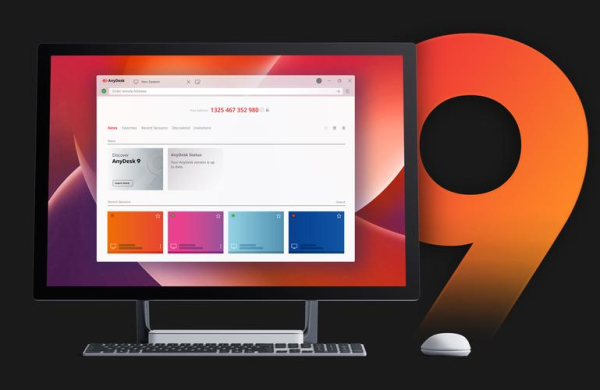
anydesk远程设备太长时间没有响应/AnyDesk 解决远程控制时卡顿延迟
在当今数字化的时代,远程桌面和远程访问软件已经成为我们工作和生活中不可或缺的一部分,它们让我们能够在任何时间、任何地点访问和控制其他设备,极大地提高了工作效率和生活便利性,在使用远程桌面软件时,卡顿和延迟问题常常会让人感到困扰,尤其是在进行高分辨率屏幕传输或处理大量数据时,AnyDesk是一款广受欢迎的远程桌面……
阅读全文 >
AnyDesk macOS远程:AnyDesk能否实现远程开机?
一、引言在当今数字化的时代,远程办公和远程控制技术变得越来越重要,AnyDesk作为一款流行的远程控制工具,被广泛应用于各种场景,对于许多用户来说,他们可能会有一个疑问:AnyDesk能否实现远程开机呢?我们将探讨这个问题,并为您提供相关的解答,二、AnyDesk的基本功能AnyDesk是一款功能强大的远程控制……
阅读全文 >
anydesk如何设置开机自启/AnyDesk Windows 版开机自启延迟设置
在当今数字化的时代,远程桌面和远程访问软件在我们的工作和生活中扮演着越来越重要的角色,AnyDesk作为一款功能强大的远程桌面软件,为用户提供了便捷的远程连接解决方案,对于一些用户来说,AnyDesk Windows版的开机自启可能会导致系统启动速度变慢,或者在某些情况下并不需要立即启动,如何设置AnyDesk……
阅读全文 >
anydesk安装后没有分配id【AnyDesk 企业版设备分组权限设置】
在使用AnyDesk企业版进行远程桌面和远程访问时,设备分组权限设置是一个重要的功能,一些用户在安装AnyDesk后可能会遇到没有分配ID的情况,本文将解答关于AnyDesk企业版设备分组权限设置的一些常见问题,一、AnyDesk企业版设备分组权限设置的重要性设备分组权限设置可以帮助企业更好地管理远程访问权限……
阅读全文 >

