目录:
在日常使用电脑的过程中,我们可能会安装和卸载各种软件,有时候卸载软件并不彻底,会留下一些残留文件,这些残留文件可能会占用磁盘空间,甚至可能会影响到系统的性能和稳定性,本文将为大家介绍如何清理AnyDesk macOS版软件卸载残留以及Ubuntu卸载AnyDesk的方法。
一、AnyDesk macOS版软件卸载残留清理
AnyDesk是一款功能强大的远程桌面软件,在macOS系统上也有广泛的应用,如果您需要卸载AnyDesk软件,可以按照以下步骤进行操作:
1、打开“应用程序”文件夹,找到AnyDesk应用程序,然后将其拖到废纸篓中。
2、打开“终端”应用程序,输入以下命令,然后按下回车键:
sudo rm -rf /Library/Application\ Support/AnyDesk
这个命令将删除AnyDesk软件在系统中的配置文件和缓存文件。
3、打开“终端”应用程序,输入以下命令,然后按下回车键:
sudo rm -rf /Users/用户名/Library/Application\ Support/AnyDesk
这个命令将删除AnyDesk软件在用户文件夹中的配置文件和缓存文件。
4、打开“终端”应用程序,输入以下命令,然后按下回车键:
sudo rm -rf /Users/用户名/Library/Caches/AnyDesk
这个命令将删除AnyDesk软件在用户文件夹中的缓存文件。
5、打开“终端”应用程序,输入以下命令,然后按下回车键:
sudo rm -rf /Users/用户名/Library/Logs/AnyDesk
这个命令将删除AnyDesk软件在用户文件夹中的日志文件。
6、重新启动电脑,以确保AnyDesk软件的所有残留文件都已被删除。
如果您使用的是Ubuntu系统,卸载AnyDesk软件的方法与macOS系统略有不同,您可以按照以下步骤进行操作:
1、打开“终端”应用程序,输入以下命令,然后按下回车键:
sudo apt-get remove anydesk
这个命令将卸载AnyDesk软件及其相关的依赖项。
2、打开“终端”应用程序,输入以下命令,然后按下回车键:
sudo apt-get autoremove
这个命令将删除AnyDesk软件及其相关的依赖项所占用的磁盘空间。
3、重新启动电脑,以确保AnyDesk软件已被完全卸载。
1、卸载AnyDesk软件后,为什么还能在“应用程序”文件夹中找到它?
这是因为AnyDesk软件在卸载时可能没有完全删除其在“应用程序”文件夹中的快捷方式,您可以手动删除这些快捷方式,以确保AnyDesk软件已被完全卸载。
2、卸载AnyDesk软件后,为什么还能在“终端”中找到它?
这是因为AnyDesk软件在卸载时可能没有完全删除其在“终端”中的别名,您可以手动删除这些别名,以确保AnyDesk软件已被完全卸载。
3、卸载AnyDesk软件后,为什么还能在“系统偏好设置”中找到它?
这是因为AnyDesk软件在卸载时可能没有完全删除其在“系统偏好设置”中的偏好设置,您可以手动删除这些偏好设置,以确保AnyDesk软件已被完全卸载。
4、卸载AnyDesk软件后,为什么还能在“磁盘工具”中找到它?
这是因为AnyDesk软件在卸载时可能没有完全删除其在“磁盘工具”中的磁盘映像文件,您可以手动删除这些磁盘映像文件,以确保AnyDesk软件已被完全卸载。
5、卸载AnyDesk软件后,为什么还能在“活动监视器”中找到它?
这是因为AnyDesk软件在卸载时可能没有完全删除其在“活动监视器”中的进程,您可以手动删除这些进程,以确保AnyDesk软件已被完全卸载。
通过本文的介绍,您应该已经了解了如何清理AnyDesk macOS版软件卸载残留以及Ubuntu卸载AnyDesk的方法,在卸载软件时,一定要注意彻底删除其相关的文件和文件夹,以确保系统的性能和稳定性,如果您在卸载软件时遇到了任何问题,可以随时向我们咨询。
FAQ:
1、卸载AnyDesk软件后,是否需要重新安装?
如果您以后还需要使用AnyDesk软件,可以重新安装。
2、卸载AnyDesk软件后,是否会影响其他软件的使用?
卸载AnyDesk软件不会影响其他软件的使用。
3、卸载AnyDesk软件后,是否会丢失数据?
卸载AnyDesk软件不会丢失数据。
4、卸载AnyDesk软件后,是否需要重新配置其他软件?
卸载AnyDesk软件后,不需要重新配置其他软件。
5、卸载AnyDesk软件后,是否需要重新设置系统?
卸载AnyDesk软件后,不需要重新设置系统。
展开阅读全文
︾
猜你喜欢:
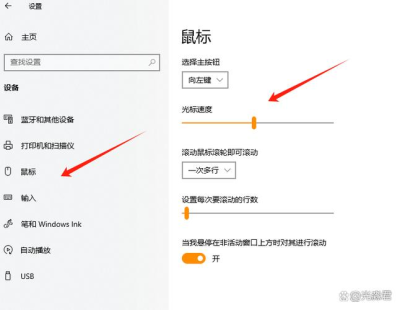
AnyDesk 鼠标不同步问题解决-anydesk连接以后鼠标不能点
在使用AnyDesk进行远程桌面或远程访问时,可能会遇到鼠标不同步的问题,这会给我们的工作和操作带来很大的不便,不过别担心,下面就为大家详细介绍解决AnyDesk鼠标不同步问题的方法,检查网络连接确保你的网络连接稳定且良好,不稳定的网络可能会导致数据传输延迟或丢失,从而引起鼠标不同步,你可以尝试连接到其他可靠的……
阅读全文 >
AnyDesk 设置开机启动项教程-anydesk开机自启
在当今数字化的时代,远程桌面和远程访问软件成为了我们工作和生活中不可或缺的工具,AnyDesk以其强大的功能和便捷的操作受到了众多用户的喜爱,你是否知道如何设置AnyDesk的开机启动项,让它在每次开机时自动运行呢?本文将为你详细介绍AnyDesk设置开机启动项的方法,准备工作在开始设置之前,请确保你已经安装了……
阅读全文 >
anydesk延迟严重【AnyDesk Windows 版开机自启延迟设置】
在当今数字化的时代,远程桌面和远程访问软件已经成为我们工作和生活中不可或缺的一部分,AnyDesk作为一款功能强大且广泛使用的远程桌面软件,为我们提供了便捷的远程连接解决方案,对于一些用户来说,AnyDesk在开机时自动启动可能会带来一些困扰,比如启动速度变慢或者与其他启动程序产生冲突,本文将详细介绍AnyDe……
阅读全文 >
anydesk连接以后鼠标不能点(AnyDesk 外接键盘鼠标设置)
在使用AnyDesk远程桌面或远程访问软件时,有时可能会遇到一些问题,比如连接以后鼠标不能点,下面我们就来详细解答一下AnyDesk外接键盘鼠标设置的相关问题,AnyDesk连接后鼠标不能点的原因1、权限问题如果在设置中没有给予AnyDesk足够的权限,可能会导致鼠标无法正常操作,没有开启鼠标和键盘的共享权限……
阅读全文 >

