AnyDesk 远程会话录制/anydesk远程桌面控制如何自动连接
在当今数字化的时代,远程桌面和远程访问软件已经成为我们工作和生活中不可或缺的一部分,AnyDesk作为一款备受欢迎的远程访问工具,不仅提供了便捷的远程连接功能,还具备强大的远程会话录制功能,本文将为您详细介绍AnyDesk远程会话录制的相关内容,帮助您更好地了解和使用这一功能。
AnyDesk远程会话录制的基本原理
AnyDesk远程会话录制的原理是通过在远程主机上安装AnyDesk客户端,并在本地主机上启动录制功能,将远程主机上的操作和屏幕内容实时录制下来,并保存为视频文件,在录制过程中,AnyDesk会自动捕获键盘输入、鼠标操作、屏幕显示等信息,并将其整合到录制的视频中。
AnyDesk远程会话录制的优势
1、提高工作效率
通过远程会话录制,您可以记录下远程操作的过程,以便在需要时回顾和参考,这对于培训新员工、解决技术问题以及进行远程协作等方面都非常有帮助。
2、方便知识分享
您可以将录制的远程会话分享给其他用户,让他们能够了解您的操作步骤和解决问题的方法,这有助于提高团队的协作效率和知识共享水平。
3、安全可靠
AnyDesk远程会话录制功能采用了加密技术,确保录制的视频文件的安全性和隐私性,只有授权用户才能访问和查看录制的视频文件,从而保护您的敏感信息和数据安全。
AnyDesk远程会话录制的设置方法
1、安装AnyDesk客户端
在远程主机和本地主机上都需要安装AnyDesk客户端,您可以从AnyDesk官方网站下载适合您操作系统的客户端版本,并按照安装向导的提示进行安装。
2、启动远程会话
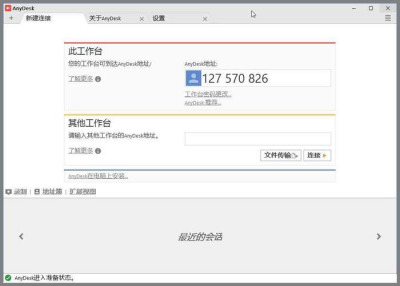
在本地主机上启动AnyDesk客户端,并输入远程主机的IP地址或主机名,然后点击“连接”按钮,在连接成功后,您可以在AnyDesk客户端中看到远程主机的桌面界面。
3、启动录制功能
在AnyDesk客户端中,点击“录制”按钮,选择要保存录制视频的位置和文件名,然后点击“开始录制”按钮,在录制过程中,您可以随时点击“停止录制”按钮来结束录制。
AnyDesk远程会话录制的注意事项
1、网络环境
远程会话录制需要稳定的网络连接,否则可能会导致录制中断或视频质量下降,在进行远程会话录制之前,建议您检查网络连接是否正常,并确保网络带宽足够。
2、权限问题
在远程主机上进行录制操作时,需要确保您具有足够的权限,如果您没有足够的权限,可能会导致录制失败或无法保存录制视频。
3、视频文件格式
AnyDesk远程会话录制的视频文件格式为AVI,您可以使用AnyDesk客户端自带的播放器或其他视频播放器来播放录制的视频文件。
4、录制时长限制
AnyDesk远程会话录制的时长有限制,具体限制时间取决于您的订阅计划,如果您需要录制长时间的远程会话,建议您选择更高级别的订阅计划。
AnyDesk远程会话录制的应用场景
1、远程培训
您可以使用AnyDesk远程会话录制功能来录制远程培训课程,让学员可以在课后回顾和复习培训内容,这有助于提高培训效果和学员的学习效率。
2、技术支持
在进行技术支持时,您可以使用AnyDesk远程会话录制功能来记录远程操作的过程,以便在需要时回顾和参考,这有助于提高技术支持的效率和质量。
3、远程协作
在进行远程协作时,您可以使用AnyDesk远程会话录制功能来记录协作过程,以便在需要时回顾和参考,这有助于提高团队的协作效率和知识共享水平。
AnyDesk远程会话录制的常见问题解答
1、如何查看录制的视频文件?
您可以在AnyDesk客户端中找到录制的视频文件,并使用AnyDesk客户端自带的播放器或其他视频播放器来播放录制的视频文件。
2、如何删除录制的视频文件?
您可以在AnyDesk客户端中找到录制的视频文件,并右键点击该文件,选择“删除”选项来删除录制的视频文件。
3、如何分享录制的视频文件?
您可以将录制的视频文件通过电子邮件、即时通讯工具或其他方式分享给其他用户。
4、如何设置录制的视频文件的保存位置?
在启动远程会话之前,您可以在AnyDesk客户端中设置录制的视频文件的保存位置,在AnyDesk客户端中,点击“设置”按钮,选择“录制”选项卡,然后在“录制文件保存路径”中设置保存位置。
5、如何设置录制的视频文件的文件名?
在启动远程会话之前,您可以在AnyDesk客户端中设置录制的视频文件的文件名,在AnyDesk客户端中,点击“设置”按钮,选择“录制”选项卡,然后在“录制文件名”中设置文件名。
AnyDesk远程会话录制功能是一款非常实用的功能,它可以帮助您提高工作效率、方便知识分享、保护数据安全,通过本文的介绍,相信您已经对AnyDesk远程会话录制的相关内容有了更深入的了解,如果您在使用AnyDesk远程会话录制功能时遇到任何问题,请随时联系AnyDesk官方客服人员。