anydesk windows|AnyDesk 多语言切换设置教程
目录:
在当今全球化的时代,远程桌面和远程访问软件的需求日益增长,AnyDesk作为一款功能强大且备受欢迎的远程桌面软件,支持多语言切换,方便不同地区的用户使用,本文将为您详细介绍AnyDesk多语言切换的设置方法,无论是新手还是有经验的用户,都能从中受益。
AnyDesk简介
AnyDesk是一款跨平台的远程桌面软件,它具有简洁易用的界面、快速稳定的连接以及丰富的功能,用户可以通过AnyDesk远程控制其他设备,实现文件传输、应用程序共享等操作,AnyDesk支持多种操作系统,包括Windows、Mac、Linux、Android和iOS等。
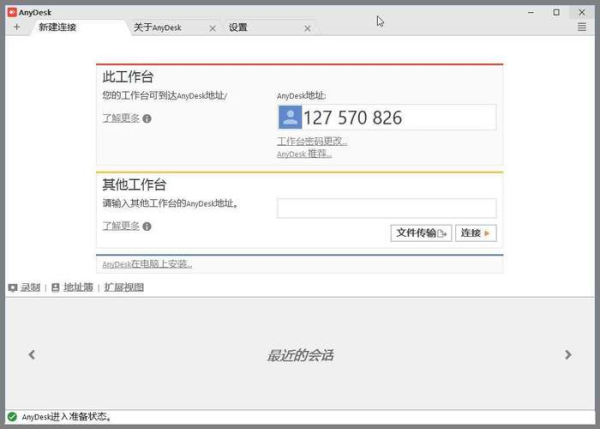
多语言切换设置教程
1、打开AnyDesk软件
在您的设备上找到AnyDesk应用程序,并双击打开。
2、进入设置界面
在AnyDesk主界面中,点击右上角的菜单图标(通常是三个横线),然后选择“设置”选项。
3、选择语言选项
在设置界面中,找到“语言”选项,点击“语言”选项后,您将看到可选择的语言列表。
4、选择您需要的语言
在语言列表中,找到您想要切换到的语言,然后点击它,AnyDesk将立即切换到您选择的语言。
5、确认设置
在选择语言后,点击“确定”或“应用”按钮,保存您的设置,AnyDesk将重新启动以应用新的语言设置。
注意事项
1、切换语言后,AnyDesk的界面和提示信息将以您选择的语言显示。
2、如果您在切换语言后遇到任何问题,可以尝试重新启动AnyDesk软件或检查您的设备是否已正确安装了所需的语言包。
3、不同版本的AnyDesk可能在设置界面和语言选项的位置上有所不同,但基本的操作步骤是相似的,如果您在设置过程中遇到困难,可以参考AnyDesk的官方文档或在线帮助中心。
常见问题解答
1、我可以切换到哪些语言?
AnyDesk支持多种语言,包括英语、中文、法语、德语、西班牙语、意大利语、俄语、葡萄牙语、日语、韩语等,具体支持的语言列表可能因版本而异。
2、切换语言后,AnyDesk的功能是否会受到影响?
切换语言不会影响AnyDesk的功能,AnyDesk将以您选择的语言显示界面和提示信息,但它的核心功能和操作方法保持不变。
3、我如何知道我选择的语言是否已正确安装?
如果您在切换语言后发现AnyDesk的界面仍然显示为英文或其他语言,可能是您的设备未正确安装所需的语言包,您可以尝试在设备的语言设置中查找并安装相应的语言包。
4、我可以在不同设备上使用不同的语言设置吗?
是的,您可以在不同设备上使用不同的语言设置,只需在每个设备上按照上述步骤进行操作,即可切换到您需要的语言。
AnyDesk多语言切换设置非常简单,只需几个步骤即可完成,通过切换语言,您可以更方便地使用AnyDesk软件,满足您在不同地区和语言环境下的需求,希望本文对您有所帮助!如果您在设置过程中遇到任何问题,请随时联系AnyDesk的技术支持团队。
FAQ:
1、我忘记了如何切换AnyDesk的语言,怎么办?
您可以在AnyDesk的设置界面中找到“语言”选项,然后重新选择您需要的语言。
2、切换语言后,AnyDesk的界面显示不正常,怎么办?
您可以尝试重新启动AnyDesk软件或检查您的设备是否已正确安装了所需的语言包。
3、我想将AnyDesk的语言切换回默认语言,怎么办?
您可以在AnyDesk的设置界面中找到“语言”选项,然后选择默认语言。
4、我可以在AnyDesk中同时使用多种语言吗?
目前,AnyDesk只支持切换到一种语言,如果您需要使用多种语言,您可以在不同设备上使用不同的语言设置。