anydesk远程控制【AnyDesk 远程修改系统设置教程】
目录:
在当今数字化的时代,远程办公和远程协作变得越来越普遍,AnyDesk作为一款强大的远程桌面/远程访问软件,为用户提供了便捷的远程控制解决方案,对于一些新手来说,可能还不太熟悉如何使用AnyDesk来远程修改系统设置,本文将为您提供一份详细的AnyDesk远程修改系统设置教程,帮助您轻松掌握这一技能。
AnyDesk简介
AnyDesk是一款跨平台的远程桌面软件,支持Windows、Mac、Linux、iOS和Android等多种操作系统,它具有简单易用、高效稳定的特点,通过AnyDesk,您可以在任何设备上远程访问和控制另一台设备,实现文件传输、应用程序共享等功能。
远程修改系统设置的前提条件
在开始远程修改系统设置之前,您需要确保以下几点:
1、您和目标设备都已安装AnyDesk软件,并且确保软件版本是最新的。
2、您知道目标设备的IP地址或主机名,以及AnyDesk的访问密码。
3、您需要目标设备的管理员权限,以便能够修改系统设置。
远程修改系统设置的步骤
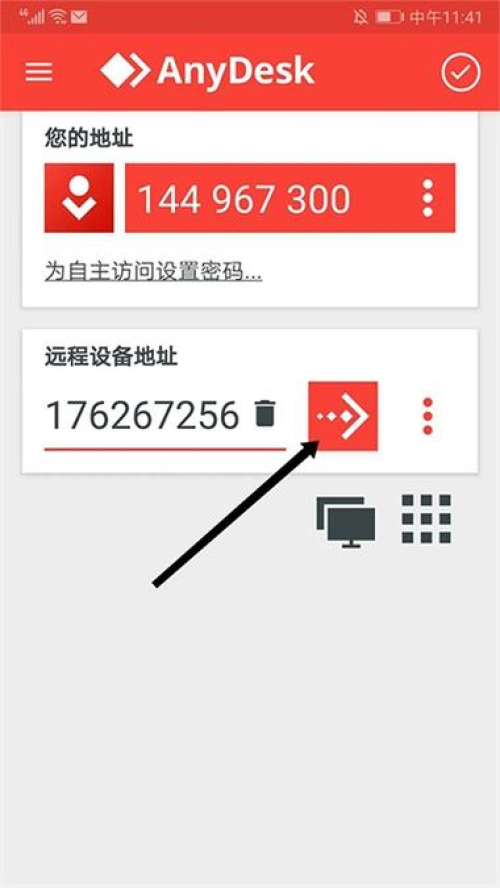
1、打开AnyDesk软件,并在您的设备上输入目标设备的IP地址或主机名。
2、在弹出的对话框中,输入AnyDesk的访问密码,然后点击“连接”按钮。
3、等待连接成功后,您将看到目标设备的桌面界面。
4、在目标设备的桌面界面上,找到“控制面板”或“设置”应用程序,并双击打开它。
5、在控制面板或设置应用程序中,找到您想要修改的系统设置选项,并双击打开它。
6、根据您的需求,在相应的设置界面中进行修改,如果您想要修改网络设置,可以在“网络和共享中心”或“设置”中的“网络和Internet”选项中进行修改。
7、修改完成后,点击“应用”或“确定”按钮,保存修改后的设置。
8、关闭控制面板或设置应用程序,然后在AnyDesk软件中点击“断开连接”按钮,结束远程控制会话。
注意事项
1、在远程修改系统设置之前,建议您先备份目标设备上的重要数据,以免误操作导致数据丢失。
2、在远程控制会话中,不要随意修改目标设备上的系统文件和注册表项,以免影响系统的稳定性和安全性。
3、如果您在远程修改系统设置过程中遇到问题,可以尝试重新连接或联系AnyDesk的技术支持人员寻求帮助。
五、AnyDesk远程修改系统设置的常见问题解答
1、如何获取目标设备的IP地址?
您可以在目标设备的操作系统中查看IP地址,在Windows操作系统中,您可以打开“控制面板”,然后点击“网络和共享中心”,在“本地连接”或“无线网络连接”的状态信息中查看IP地址。
2、如何设置AnyDesk的访问密码?
在AnyDesk软件中,您可以在“设置”选项中设置访问密码,点击“设置”按钮,在弹出的对话框中选择“安全”选项卡,然后在“访问密码”字段中设置密码,并点击“保存”按钮。
3、如何在远程控制会话中切换用户?
在AnyDesk软件中,您可以在目标设备的桌面界面上点击“开始”菜单,然后选择“注销”或“切换用户”选项,即可切换用户。
4、如何在远程控制会话中关闭目标设备?
在AnyDesk软件中,您可以在目标设备的桌面界面上点击“开始”菜单,然后选择“关机”或“重启”选项,即可关闭或重启目标设备。
AnyDesk是一款非常实用的远程桌面/远程访问软件,通过AnyDesk,您可以轻松地远程修改系统设置,提高工作效率,希望本文提供的AnyDesk远程修改系统设置教程对您有所帮助,如果您在使用AnyDesk过程中遇到任何问题,请随时联系AnyDesk的技术支持人员寻求帮助。
FAQ:
1、AnyDesk远程修改系统设置是否安全?
AnyDesk采用了高强度的加密技术,确保远程控制会话的安全性,在远程控制会话中,您需要确保目标设备的安全性,避免被黑客攻击。
2、AnyDesk是否支持多平台?
AnyDesk支持Windows、Mac、Linux、iOS和Android等多种操作系统,您可以在不同的设备上使用AnyDesk进行远程控制。
3、AnyDesk是否支持文件传输?
AnyDesk支持文件传输,您可以在远程控制会话中通过AnyDesk软件将文件从目标设备传输到您的设备上,或者将文件从您的设备传输到目标设备上。
4、AnyDesk是否支持应用程序共享?
AnyDesk支持应用程序共享,您可以在远程控制会话中通过AnyDesk软件与目标设备上的其他用户共享应用程序。
5、AnyDesk是否支持多人同时远程控制?
AnyDesk支持多人同时远程控制,您可以在同一时间内与多个目标设备进行远程控制。