AnyDesk 远程控制全屏设置_anydesk怎么远程控制_anydesk远程桌面控制
目录:
在当今数字化的时代,远程桌面和远程访问软件成为了我们工作和生活中不可或缺的工具,AnyDesk作为一款功能强大的远程控制软件,受到了众多用户的喜爱,全屏设置是AnyDesk的一个重要功能,它可以让您在远程控制时获得更好的视觉体验,本文将为您详细介绍AnyDesk远程控制全屏设置的方法。
打开AnyDesk软件
您需要在您的设备上打开AnyDesk软件,如果您还没有安装AnyDesk软件,可以从AnyDesk官方网站下载并安装。
登录AnyDesk账号
在打开AnyDesk软件后,您需要登录您的AnyDesk账号,如果您还没有注册AnyDesk账号,可以点击“注册”按钮进行注册。
发起远程控制请求
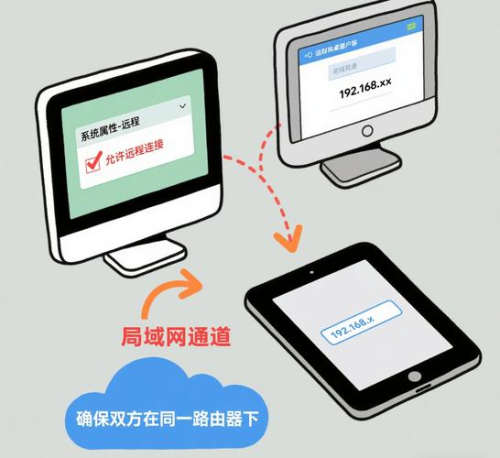
在登录AnyDesk账号后,您可以在AnyDesk软件中发起远程控制请求,您可以输入对方的AnyDesk账号或设备ID,然后点击“连接”按钮。
进入远程控制界面
在发起远程控制请求后,对方会收到您的远程控制请求,如果对方同意了您的远程控制请求,您就可以进入远程控制界面,在远程控制界面中,您可以看到对方的桌面屏幕。
设置全屏模式
在进入远程控制界面后,您可以点击远程控制界面右上角的“全屏”按钮,将远程控制界面设置为全屏模式,在全屏模式下,您可以获得更好的视觉体验。
退出全屏模式
如果您想要退出全屏模式,您可以再次点击远程控制界面右上角的“全屏”按钮,将远程控制界面恢复到原来的大小。
除了上述方法,您还可以在AnyDesk软件的设置中设置全屏模式,在AnyDesk软件的设置中,您可以找到“全屏”选项,并勾选“启用全屏模式”,这样,每次您进入远程控制界面时,都会自动进入全屏模式。
需要注意的是,在远程控制对方的设备时,您需要遵守对方的隐私和安全规定,不要进行任何未经授权的操作,以免侵犯对方的权益。
AnyDesk远程控制全屏设置是一项非常简单的操作,通过设置全屏模式,您可以获得更好的视觉体验,提高远程控制的效率,希望本文对您有所帮助。
FAQ:
1、AnyDesk远程控制全屏设置是否需要对方的同意?
是的,在远程控制对方的设备时,您需要对方的同意,如果对方不同意您的远程控制请求,您将无法进入远程控制界面。
2、AnyDesk远程控制全屏设置是否会影响对方的设备性能?
在远程控制对方的设备时,全屏模式可能会占用更多的系统资源,从而影响对方的设备性能,在远程控制对方的设备时,建议您根据对方的设备性能和网络状况,合理设置全屏模式。
3、AnyDesk远程控制全屏设置是否会影响对方的隐私?
在远程控制对方的设备时,全屏模式可能会显示对方的桌面屏幕,从而侵犯对方的隐私,在远程控制对方的设备时,建议您遵守对方的隐私和安全规定,不要进行任何未经授权的操作。