AnyDesk 设置连接自动重连功能【anydesk自动接受】
在远程桌面和远程访问软件的使用中,网络连接的稳定性是非常重要的,由于网络波动或其他原因,我们可能会意外断开与远程设备的连接,为了避免这种情况对我们的工作或生活造成不便,AnyDesk提供了连接自动重连功能,让我们可以在连接中断后自动重新建立连接,下面,我们将详细介绍如何在AnyDesk中设置连接自动重连功能。
步骤一:打开AnyDesk软件
确保你已经安装并打开了AnyDesk软件,如果你还没有安装AnyDesk,可以从AnyDesk官方网站下载并安装最新版本的软件。
步骤二:进入设置界面
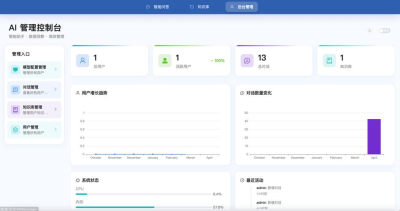
在AnyDesk软件中,点击左上角的菜单图标,然后选择“设置”选项,这将打开AnyDesk的设置界面。
步骤三:选择“连接”选项卡
在设置界面中,选择“连接”选项卡,在这个选项卡中,你可以找到与连接相关的各种设置选项。
步骤四:启用自动重连功能
在“连接”选项卡中,找到“自动重连”选项,将这个选项的开关切换到“开”的位置,这样就启用了自动重连功能。
步骤五:设置自动重连的相关参数
在启用自动重连功能后,你还可以设置自动重连的相关参数,你可以设置自动重连的尝试次数、尝试间隔时间等,这些参数可以根据你的实际需求进行调整。
步骤六:保存设置
完成上述设置后,点击“确定”按钮保存设置,AnyDesk已经设置好了连接自动重连功能。
需要注意的是,自动重连功能可能会消耗一定的网络资源和系统资源,因此在设置自动重连功能时,需要根据你的实际情况进行合理的调整,如果你的网络环境非常不稳定,自动重连功能可能无法完全解决连接中断的问题,在这种情况下,你可能需要考虑其他解决方案,例如优化网络设置、更换网络环境等。
AnyDesk的连接自动重连功能可以帮助我们在网络连接中断后自动重新建立连接,提高远程桌面和远程访问的稳定性和可靠性,如果你经常需要使用远程桌面和远程访问软件,建议你启用这个功能。
FAQ:
1、自动重连功能是否会影响我的工作效率?
自动重连功能可以在连接中断后自动重新建立连接,避免了手动重新连接的麻烦,从而提高了工作效率,如果你的网络环境非常不稳定,自动重连功能可能无法完全解决连接中断的问题,在这种情况下,你可能需要考虑其他解决方案,例如优化网络设置、更换网络环境等。
2、自动重连功能是否会消耗大量的网络资源和系统资源?
自动重连功能可能会消耗一定的网络资源和系统资源,因此在设置自动重连功能时,需要根据你的实际情况进行合理的调整,如果你发现自动重连功能对网络资源和系统资源的消耗过大,可以适当降低自动重连的尝试次数或尝试间隔时间。
3、自动重连功能是否适用于所有的远程桌面和远程访问场景?
自动重连功能适用于大多数的远程桌面和远程访问场景,但是在某些特殊情况下,可能无法正常工作,如果你的远程设备被防火墙或其他安全软件阻止了连接,自动重连功能可能无法正常工作,在这种情况下,你需要检查防火墙或其他安全软件的设置,确保它们允许AnyDesk软件的连接。