AnyDesk解决远程控制时画面撕裂及显示远程屏幕小的问题
一、Listicle风格
在使用终端安全工具和病毒查杀软件进行远程控制时,你是否遇到过画面撕裂及显示远程屏幕小的问题呢?别担心,AnyDesk可以帮你轻松解决这些困扰,以下是一些常见的问题及解决方案:
1、画面撕裂问题
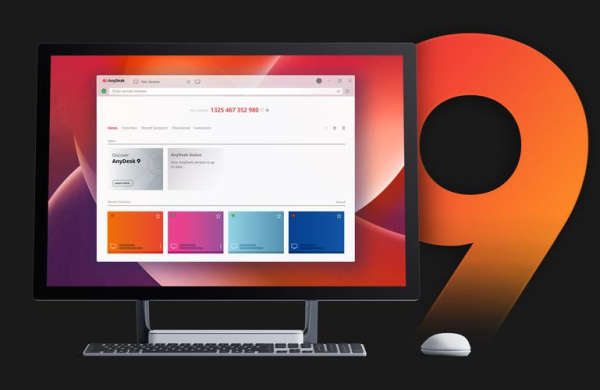
- 原因:网络不稳定或显卡驱动问题。
- 解决方案:
- 检查网络连接,确保网络稳定。
- 更新显卡驱动程序到最新版本。
- 在AnyDesk的设置中,尝试调整视频质量和帧率。
2、显示远程屏幕小的问题
- 原因:远程屏幕分辨率设置与本地显示器不匹配。
- 解决方案:
- 在远程设备上调整屏幕分辨率,使其与本地显示器匹配。
- 在AnyDesk的设置中,尝试调整显示比例。
3、其他问题
- 原因:防火墙或安全软件限制了AnyDesk的访问。
- 解决方案:
- 关闭防火墙或安全软件,然后重新启动AnyDesk。
- 将AnyDesk添加到防火墙或安全软件的信任列表中。
二、FAQ风格
以下是关于AnyDesk解决远程控制时画面撕裂及显示远程屏幕小的问题的常见问题及答案:
1、为什么会出现画面撕裂问题?
- 画面撕裂可能是由于网络不稳定或显卡驱动问题导致的,在远程控制过程中,如果网络带宽不足或显卡性能不够,就可能会出现画面撕裂的情况。
2、如何解决画面撕裂问题?
- 以下是一些解决画面撕裂问题的方法:
- 检查网络连接,确保网络稳定,如果网络不稳定,可以尝试更换网络或调整网络设置。
- 更新显卡驱动程序到最新版本,显卡驱动程序可能会影响画面质量,如果显卡驱动程序过时,可能会导致画面撕裂的情况。
- 在AnyDesk的设置中,尝试调整视频质量和帧率,可以将视频质量调低或帧率调低,以减少画面撕裂的情况。
3、为什么会出现显示远程屏幕小的问题?
- 显示远程屏幕小的问题可能是由于远程屏幕分辨率设置与本地显示器不匹配导致的,在远程控制过程中,如果远程屏幕分辨率设置与本地显示器不匹配,就可能会出现显示远程屏幕小的情况。
4、如何解决显示远程屏幕小的问题?
- 以下是一些解决显示远程屏幕小的问题的方法:
- 在远程设备上调整屏幕分辨率,使其与本地显示器匹配,可以在远程设备的操作系统中调整屏幕分辨率,或者在AnyDesk的设置中调整屏幕分辨率。
- 在AnyDesk的设置中,尝试调整显示比例,可以将显示比例调高或调低,以适应本地显示器的大小。
5、为什么会出现其他问题?
- 其他问题可能是由于防火墙或安全软件限制了AnyDesk的访问导致的,在远程控制过程中,如果防火墙或安全软件限制了AnyDesk的访问,就可能会出现其他问题。
6、如何解决其他问题?
- 以下是一些解决其他问题的方法:
- 关闭防火墙或安全软件,然后重新启动AnyDesk,可以在操作系统中关闭防火墙或安全软件,或者在AnyDesk的设置中关闭防火墙或安全软件。
- 将AnyDesk添加到防火墙或安全软件的信任列表中,可以在操作系统中将AnyDesk添加到防火墙或安全软件的信任列表中,或者在AnyDesk的设置中将AnyDesk添加到信任列表中。
三、总结
AnyDesk是一款非常实用的终端安全工具和病毒查杀软件,可以帮助用户轻松解决远程控制时画面撕裂及显示远程屏幕小的问题,如果您遇到了这些问题,可以按照上述方法进行解决,如果问题仍然存在,可以联系AnyDesk的技术支持人员,寻求帮助。