AnyDesk 手机版投屏功能开启(anydesk手机版怎么操作电脑)
在当今数字化的时代,远程桌面和远程访问软件为我们的工作和生活带来了极大的便利,AnyDesk作为一款备受欢迎的远程桌面软件,其手机版的投屏功能更是让我们能够轻松地在手机和其他设备之间共享屏幕内容,如果你还不知道如何开启AnyDesk手机版的投屏功能,那么本文将为你提供详细的步骤和指导。
AnyDesk手机版投屏功能介绍
AnyDesk手机版的投屏功能允许你将手机屏幕上的内容无线投屏到其他设备上,例如电脑、电视等,这意味着你可以在手机上操作其他设备,就像在手机上直接操作一样,投屏功能还支持多设备连接,你可以同时投屏到多个设备上,实现多屏互动。
开启AnyDesk手机版投屏功能的步骤
1、下载和安装AnyDesk手机版
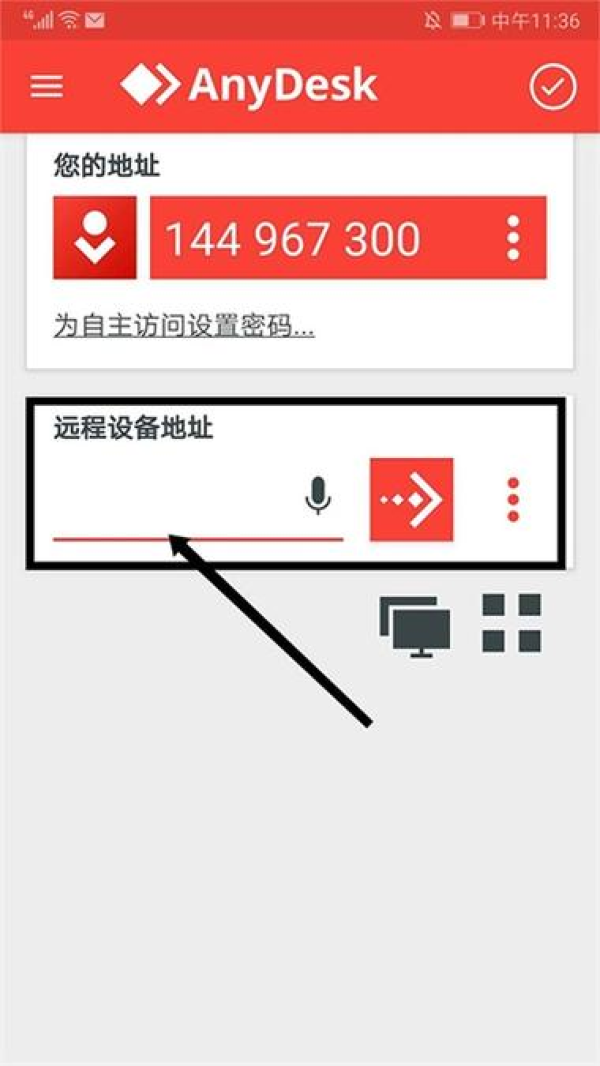
你需要在你的手机上下载和安装AnyDesk手机版,你可以在手机的应用商店中搜索“AnyDesk”,然后下载并安装该应用程序。
2、打开AnyDesk手机版
安装完成后,打开AnyDesk手机版应用程序,如果你还没有AnyDesk账号,你需要注册一个账号。
3、连接到目标设备
在AnyDesk手机版应用程序中,点击“连接”按钮,然后输入目标设备的IP地址或主机名,如果你不知道目标设备的IP地址或主机名,你可以在目标设备上查看AnyDesk的设置页面,找到“我的ID”选项,其中显示了目标设备的IP地址或主机名。
4、启动投屏功能
在AnyDesk手机版应用程序中,点击“投屏”按钮,然后选择你要投屏的设备,如果你要投屏到电脑上,你需要确保电脑上已经安装了AnyDesk电脑版,并且已经启动了该应用程序。
5、开始投屏
在AnyDesk手机版应用程序中,点击“开始投屏”按钮,然后等待手机和目标设备之间建立连接,一旦连接建立成功,你就可以在手机上操作目标设备,就像在手机上直接操作一样。
AnyDesk手机版投屏功能的注意事项
1、确保手机和目标设备在同一网络下
在使用AnyDesk手机版投屏功能之前,你需要确保手机和目标设备在同一网络下,如果手机和目标设备不在同一网络下,你需要确保它们之间可以通过网络进行通信。
2、确保目标设备已经安装了AnyDesk电脑版
在使用AnyDesk手机版投屏功能之前,你需要确保目标设备已经安装了AnyDesk电脑版,如果目标设备没有安装AnyDesk电脑版,你需要先在目标设备上安装该应用程序。
3、注意网络带宽
在使用AnyDesk手机版投屏功能时,你需要注意网络带宽,如果网络带宽不足,可能会导致投屏卡顿或延迟,建议你在使用投屏功能时,选择网络带宽较好的环境。
4、注意安全问题
在使用AnyDesk手机版投屏功能时,你需要注意安全问题,确保你的手机和目标设备的安全,避免泄露个人信息和敏感数据。
AnyDesk手机版的投屏功能为我们提供了一种方便快捷的方式来共享屏幕内容,通过本文的介绍,相信你已经学会了如何开启AnyDesk手机版的投屏功能,如果你在使用过程中遇到任何问题,欢迎随时向我们咨询。
FAQ:
1、AnyDesk手机版投屏功能是否支持多设备连接?
答:是的,AnyDesk手机版投屏功能支持多设备连接,你可以同时投屏到多个设备上,实现多屏互动。
2、AnyDesk手机版投屏功能是否需要付费?
答:AnyDesk手机版投屏功能是免费的,你可以在手机的应用商店中下载和安装该应用程序,然后免费使用该功能。
3、AnyDesk手机版投屏功能是否支持高清投屏?
答:是的,AnyDesk手机版投屏功能支持高清投屏,你可以在投屏时选择高清模式,以获得更好的投屏效果。
4、AnyDesk手机版投屏功能是否支持无线投屏?
答:是的,AnyDesk手机版投屏功能支持无线投屏,你可以通过Wi-Fi连接将手机屏幕上的内容投屏到其他设备上。
5、AnyDesk手机版投屏功能是否支持投屏到智能电视上?
答:是的,AnyDesk手机版投屏功能支持投屏到智能电视上,你可以在投屏时选择智能电视作为投屏设备,以在智能电视上观看手机上的内容。