如何开启AnyDesk安卓版悬浮窗权限,轻松实现远程桌面访问
在当今数字化的时代,远程办公和远程协助变得越来越普遍,AnyDesk作为一款强大的远程桌面工具,为我们提供了便捷的解决方案,要想充分发挥AnyDesk的功能,有时需要开启安卓版的悬浮窗权限,本文将详细介绍如何开启AnyDesk安卓版悬浮窗权限,帮助你轻松实现远程桌面访问。
一、什么是AnyDesk安卓版悬浮窗权限
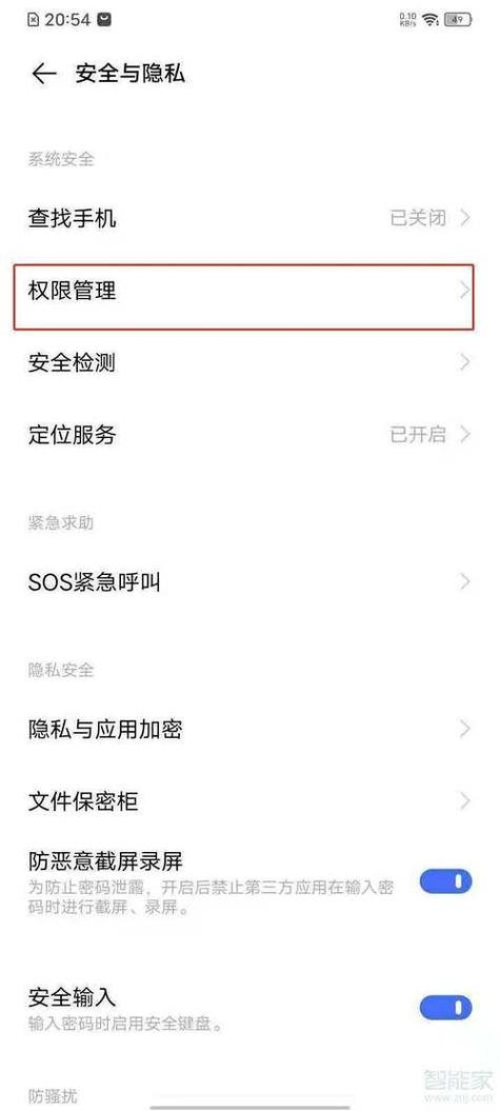
悬浮窗权限是安卓系统赋予应用程序的一项特殊权限,它允许应用程序在其他应用程序之上显示一个小窗口,即使当前应用程序没有处于前台,通过开启AnyDesk安卓版的悬浮窗权限,你可以在使用其他应用程序的同时,随时调出AnyDesk的远程桌面窗口,方便地进行远程控制和操作。
二、为什么需要开启AnyDesk安卓版悬浮窗权限
1、方便操作:开启悬浮窗权限后,你可以在不切换应用程序的情况下,直接在悬浮窗中进行远程桌面操作,大大提高了工作效率。
2、多任务处理:当你需要同时进行其他任务时,悬浮窗可以让你在不中断当前任务的情况下,快速访问远程桌面,实现多任务处理。
3、提高用户体验:悬浮窗的存在可以让你更加便捷地进行远程桌面操作,减少了操作步骤,提高了用户体验。
三、如何开启AnyDesk安卓版悬浮窗权限
以下是开启AnyDesk安卓版悬浮窗权限的具体步骤:
1、打开AnyDesk应用程序:在你的安卓设备上找到AnyDesk应用程序,并点击打开。
2、进入设置界面:在AnyDesk应用程序中,点击右上角的菜单图标,选择“设置”选项。
3、找到“权限管理”选项:在设置界面中,找到“权限管理”选项,并点击进入。
4、开启悬浮窗权限:在权限管理界面中,找到“悬浮窗”选项,并点击进入,将“悬浮窗”权限开关打开即可。
四、常见问题解答
1、为什么我在AnyDesk应用程序中找不到“权限管理”选项?
如果你在AnyDesk应用程序中找不到“权限管理”选项,可能是因为你的安卓设备系统版本较低,不支持悬浮窗权限管理,你可以尝试升级你的安卓设备系统版本,或者联系AnyDesk客服寻求帮助。
2、开启悬浮窗权限后,AnyDesk悬浮窗无法显示怎么办?
如果你开启悬浮窗权限后,AnyDesk悬浮窗无法显示,可能是因为你的安卓设备系统设置了限制悬浮窗显示的选项,你可以尝试在安卓设备的系统设置中,找到“应用管理”或“应用权限管理”选项,然后找到AnyDesk应用程序,并将其“显示悬浮窗”权限开关打开。
3、开启悬浮窗权限后,AnyDesk悬浮窗显示异常怎么办?
如果你开启悬浮窗权限后,AnyDesk悬浮窗显示异常,可能是因为你的安卓设备系统存在兼容性问题,你可以尝试卸载并重新安装AnyDesk应用程序,或者联系AnyDesk客服寻求帮助。
五、总结
开启AnyDesk安卓版悬浮窗权限可以让你更加便捷地进行远程桌面操作,提高工作效率,如果你在开启悬浮窗权限的过程中遇到了问题,可以参考本文提供的常见问题解答,或者联系AnyDesk客服寻求帮助,希望本文对你有所帮助,祝你使用AnyDesk安卓版远程桌面工具愉快!
FAQ:
1、AnyDesk安卓版悬浮窗权限开启后,是否会影响其他应用程序的正常使用?
答:一般情况下,开启AnyDesk安卓版悬浮窗权限不会影响其他应用程序的正常使用,如果其他应用程序也需要使用悬浮窗权限,可能会出现冲突。
2、AnyDesk安卓版悬浮窗权限开启后,是否会消耗更多的电量?
答:开启AnyDesk安卓版悬浮窗权限后,可能会消耗一些电量,这种消耗非常小,可以忽略不计。
3、AnyDesk安卓版悬浮窗权限开启后,是否会影响手机的性能?
答:开启AnyDesk安卓版悬浮窗权限后,可能会对手机的性能产生一定的影响,这种影响非常小,可以忽略不计。