anydesk tcp【AnyDesk 端口被占用解决方法】
在使用AnyDesk进行远程桌面或远程访问时,有时可能会遇到端口被占用的问题,这会导致连接失败或出现其他异常情况,下面我们将详细介绍一些解决AnyDesk端口被占用的方法。
一、查看占用端口的进程
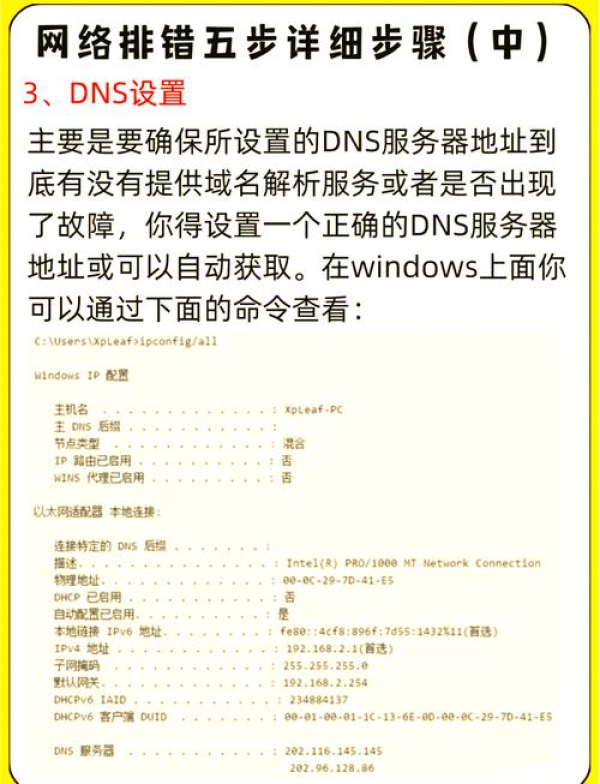
我们需要确定是哪个进程占用了AnyDesk的端口,在Windows系统中,可以按下“Ctrl+Shift+Esc”组合键打开任务管理器,然后切换到“进程”选项卡,在列表中找到AnyDesk相关的进程,查看其对应的端口号。
在Mac系统中,可以打开“活动监视器”,在“进程”选项卡中找到AnyDesk进程,查看其使用的端口。
二、停止占用端口的进程
如果发现某个进程占用了AnyDesk的端口,并且你确定不需要该进程运行,可以直接将其结束,但在结束进程之前,要确保你了解该进程的作用,以免误操作导致系统出现问题。
三、修改AnyDesk的端口设置
如果你不想停止占用端口的进程,或者不确定哪个进程占用了端口,你可以尝试修改AnyDesk的端口设置,打开AnyDesk软件,点击右上角的菜单图标,选择“设置”选项,在设置窗口中,找到“网络”选项卡,然后在“服务器”部分找到“端口”选项,你可以手动输入一个未被占用的端口号,然后点击“应用”按钮保存设置。
需要注意的是,修改AnyDesk的端口设置可能会导致与其他应用程序或设备的兼容性问题,如果你在修改端口后无法正常连接到远程计算机,建议将端口改回默认值。
四、使用端口转发工具
如果你的网络环境中存在防火墙或路由器等设备,可能会限制AnyDesk使用特定的端口,在这种情况下,你可以使用端口转发工具来解决问题。
端口转发工具可以将一个外部端口映射到内部计算机的特定端口上,使得外部设备可以通过该外部端口访问内部计算机上的服务或应用程序,你可以在网上搜索并下载适合你操作系统的端口转发工具,然后按照工具的说明进行设置。
五、检查网络连接
端口被占用可能是由于网络连接问题导致的,你可以检查你的网络连接是否正常,尝试重新启动路由器或调制解调器,或者更换网络环境进行测试。
六、联系AnyDesk客服
如果以上方法都无法解决问题,建议你联系AnyDesk客服寻求帮助,他们可以根据你的具体情况提供更详细的解决方案。
AnyDesk端口被占用是一个比较常见的问题,但通过以上方法,你应该能够解决这个问题并顺利使用AnyDesk进行远程桌面或远程访问,如果在操作过程中遇到任何困难或问题,建议你及时寻求帮助。
FAQ
1、如何确定AnyDesk使用的端口号?
在Windows系统中,可以通过任务管理器查看;在Mac系统中,可以通过活动监视器查看。
2、为什么会出现端口被占用的情况?
可能是由于其他应用程序或进程正在使用该端口,或者你的网络环境中存在限制。
3、修改AnyDesk的端口设置会有什么影响?
可能会导致与其他应用程序或设备的兼容性问题,建议在修改前了解相关风险。
4、端口转发工具是否安全?
使用端口转发工具需要谨慎,确保你信任该工具的来源和安全性。
5、如果联系AnyDesk客服,需要提供哪些信息?
建议提供你的AnyDesk账号、问题描述、操作系统版本等相关信息。