AnyDesk 个人设备管理/anydesk使用方法
目录:
在当今数字化的时代,远程桌面和远程访问软件成为了我们工作和生活中不可或缺的工具,AnyDesk作为一款功能强大的远程桌面软件,受到了众多用户的喜爱,本文将为大家详细介绍AnyDesk在个人设备管理方面的使用方法,以及一些常见问题的解答。
AnyDesk个人设备管理的优势
1、便捷性
通过AnyDesk,我们可以随时随地远程访问和控制自己的设备,无需担心设备之间的距离限制,无论是在办公室、家中还是旅途中,只要有网络连接,就可以轻松实现远程操作。
2、提高效率
对于需要频繁在不同设备之间切换工作的人来说,AnyDesk可以大大提高工作效率,我们可以在手机上远程打开电脑上的文件进行编辑,或者在电脑上远程操作手机上的应用程序。
3、数据安全
AnyDesk采用了高强度的加密技术,确保远程连接的安全性,用户的设备和数据在传输过程中都会受到保护,防止数据泄露和被窃取。
4、多平台支持
AnyDesk支持多种操作系统,包括Windows、Mac、Linux、Android和iOS等,方便用户在不同设备之间进行远程访问。
AnyDesk的使用方法
1、下载和安装
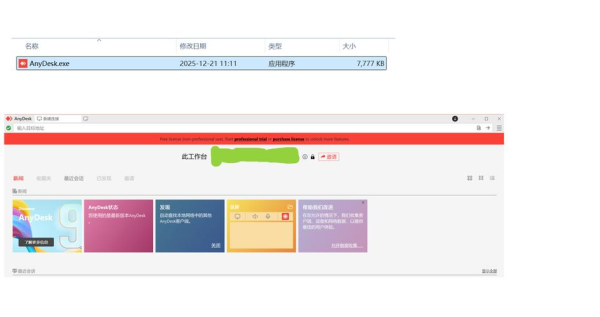
我们需要在需要远程访问的设备上下载和安装AnyDesk客户端,可以在AnyDesk官方网站上找到适合自己设备的版本,并进行下载和安装。
2、创建账户
安装完成后,打开AnyDesk客户端,创建一个账户,如果已经有AnyDesk账户,可以直接登录。
3、获取设备ID
在AnyDesk客户端中,点击右上角的菜单按钮,选择“设置”选项,在设置界面中,可以找到自己设备的ID,这是远程访问时需要使用的重要信息。
4、远程连接
在需要远程访问的设备上,打开AnyDesk客户端,输入对方设备的ID,然后点击“连接”按钮,如果对方设备设置了密码,需要输入密码才能成功连接。
5、控制设备
成功连接后,我们就可以像操作自己的设备一样,远程控制对方设备了,可以在远程设备上进行文件操作、应用程序启动、屏幕截图等操作。
AnyDesk个人设备管理的常见问题解答
1、AnyDesk是否需要付费?
AnyDesk提供了免费版和付费版两种版本,免费版可以满足大多数用户的需求,而付费版则提供了更多高级功能,如多设备连接、远程打印等。
2、AnyDesk的安全性如何?
AnyDesk采用了高强度的加密技术,确保远程连接的安全性,用户的设备和数据在传输过程中都会受到保护,防止数据泄露和被窃取。
3、AnyDesk是否支持多人同时连接?
AnyDesk支持多人同时连接,但是需要购买付费版才能实现,免费版只能支持一个用户同时连接。
4、AnyDesk是否可以在手机上使用?
AnyDesk支持在手机上使用,但是需要下载和安装AnyDesk客户端,可以在手机应用商店中搜索“AnyDesk”,并进行下载和安装。
5、AnyDesk是否可以在Linux上使用?
AnyDesk支持在Linux上使用,但是需要安装一些依赖库,可以在AnyDesk官方网站上找到适合自己Linux发行版的安装教程。
AnyDesk是一款功能强大的远程桌面软件,可以帮助我们实现个人设备的高效管理和远程访问,通过本文的介绍,相信大家已经对AnyDesk的使用方法有了更深入的了解,如果您在使用AnyDesk过程中遇到任何问题,可以随时在AnyDesk官方网站上查找帮助文档或联系客服人员。