目录:
在当今数字化时代,远程桌面和远程访问软件成为了人们工作和生活中不可或缺的工具,而AnyDesk作为一款备受瞩目的远程访问软件,其无人值守访问功能更是为用户带来了极大的便利。
AnyDesk允许用户实现自主访问,这意味着用户无需他人协助,即可轻松地远程连接到目标设备,这一特点在很多场景下都具有重要意义。
对于企业用户来说,员工可以在需要时随时随地通过AnyDesk连接到公司的办公设备,处理工作任务,提高工作效率,即使员工不在办公室,也能像在办公室一样便捷地使用公司资源。
对于个人用户而言,AnyDesk无人值守访问可以方便地实现远程控制家中的设备,如电脑、智能电视等,用户可以在外出时通过手机或其他设备远程操作家中的设备,实现诸如文件传输、查看监控画面等功能。
1、便捷性
AnyDesk的无人值守访问功能使得用户无需繁琐的设置和配置,即可快速建立远程连接,用户只需在目标设备上安装AnyDesk客户端,并记住自己的访问密码,即可随时随地进行远程访问。
2、安全性
AnyDesk采用了高强度的加密技术,确保用户的远程连接安全可靠,AnyDesk还提供了多种安全措施,如设备认证、访问控制等,进一步保障了用户的隐私和数据安全。
3、兼容性
AnyDesk支持多种操作系统和设备,包括Windows、Mac、Linux、Android、iOS等,这使得AnyDesk可以在各种不同的设备上实现远程访问,满足用户的多样化需求。
4、可扩展性
AnyDesk具有良好的可扩展性,可以与其他企业级应用程序和系统进行集成,这使得企业用户可以将AnyDesk无缝地集成到自己的现有IT架构中,实现更高效的远程办公和管理。
1、远程办公
AnyDesk无人值守访问可以帮助企业员工在远程办公时更加便捷地访问公司的办公设备和资源,员工可以在自己的电脑上通过AnyDesk连接到公司的服务器,进行文件处理、邮件收发、会议参与等工作。
2、远程技术支持
对于技术支持人员来说,AnyDesk无人值守访问可以大大提高工作效率,技术支持人员可以通过AnyDesk远程连接到用户的设备,直接进行故障排除和问题解决,无需用户亲自将设备送到维修中心。
3、远程监控
AnyDesk无人值守访问可以用于远程监控设备和系统的运行状态,企业可以通过AnyDesk远程监控服务器的性能指标、网络连接情况等,及时发现和解决潜在的问题。
4、家庭自动化
AnyDesk无人值守访问可以实现家庭自动化控制,用户可以通过手机或其他设备远程控制家中的智能设备,如灯光、窗帘、空调等,实现更加便捷的家居生活。
1、在目标设备上安装AnyDesk客户端
用户需要在目标设备上安装AnyDesk客户端,可以在AnyDesk官方网站上下载适合目标设备的客户端版本,并按照安装向导进行安装。
2、获取访问密码
在目标设备上安装完成AnyDesk客户端后,用户需要获取自己的访问密码,访问密码可以在AnyDesk客户端的设置中进行设置和修改。
3、在远程设备上打开AnyDesk客户端
用户需要在远程设备上打开AnyDesk客户端,并输入目标设备的访问密码,AnyDesk客户端会自动连接到目标设备,并建立远程连接。
4、进行远程操作
在建立远程连接后,用户可以在远程设备上进行各种操作,如文件传输、查看监控画面、远程控制等,用户可以根据自己的需求选择相应的操作。
1、安全性
虽然AnyDesk采用了高强度的加密技术和多种安全措施,但用户在使用AnyDesk无人值守访问时仍需注意安全性,用户应确保自己的访问密码安全可靠,避免将密码泄露给他人。
2、网络稳定性
AnyDesk的远程连接需要稳定的网络支持,用户在使用AnyDesk无人值守访问时应确保网络连接稳定,避免因网络问题导致远程连接中断或不稳定。
3、设备兼容性
AnyDesk支持多种操作系统和设备,但不同版本的AnyDesk可能对设备兼容性有所不同,用户在使用AnyDesk无人值守访问前应确保自己的设备符合AnyDesk的要求。
4、法律合规性
在使用AnyDesk无人值守访问时,用户应遵守相关的法律法规和企业规定,用户不得将AnyDesk用于非法目的或侵犯他人的隐私和权益。
AnyDesk无人值守访问是一款功能强大、便捷安全的远程访问软件,它为用户提供了一种全新的远程访问方式,使得用户可以在任何时间、任何地点轻松地远程连接到目标设备,实现各种操作和管理,无论是企业用户还是个人用户,都可以从AnyDesk无人值守访问中获得极大的便利和收益。
FAQ:
1、AnyDesk无人值守访问是否安全?
AnyDesk采用了高强度的加密技术和多种安全措施,确保用户的远程连接安全可靠,AnyDesk还提供了设备认证、访问控制等功能,进一步保障了用户的隐私和数据安全。
2、AnyDesk无人值守访问是否支持多种操作系统和设备?
AnyDesk支持多种操作系统和设备,包括Windows、Mac、Linux、Android、iOS等,用户可以在各种不同的设备上实现远程访问。
3、AnyDesk无人值守访问是否需要收费?
AnyDesk提供了免费版和付费版两种版本,免费版用户可以享受基本的远程访问功能,付费版用户可以享受更多的高级功能和服务。
4、AnyDesk无人值守访问是否有使用限制?
AnyDesk免费版用户的远程连接时间和带宽可能会受到一定的限制,付费版用户可以享受更高的连接时间和带宽限制,以及更多的高级功能和服务。
5、AnyDesk无人值守访问是否支持多设备同时连接?
AnyDesk支持多设备同时连接,用户可以在同一时间内连接到多个不同的设备,并进行远程操作。
展开阅读全文
︾
猜你喜欢:
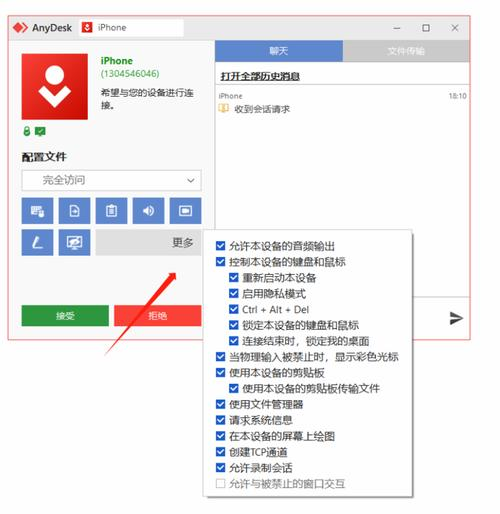
AnyDesk 设置远程控制鼠标指针大小_anydesk使用教程鼠标控制
在使用AnyDesk进行远程控制时,有时我们可能会遇到需要调整鼠标指针大小的情况,以下是关于AnyDesk设置远程控制鼠标指针大小的一些常见问题解答:一、如何在AnyDesk中设置鼠标指针大小?1、打开AnyDesk软件,在远程控制会话中,2、点击AnyDesk界面中的“设置”按钮(通常是一个齿轮图标),3、在……
阅读全文 >
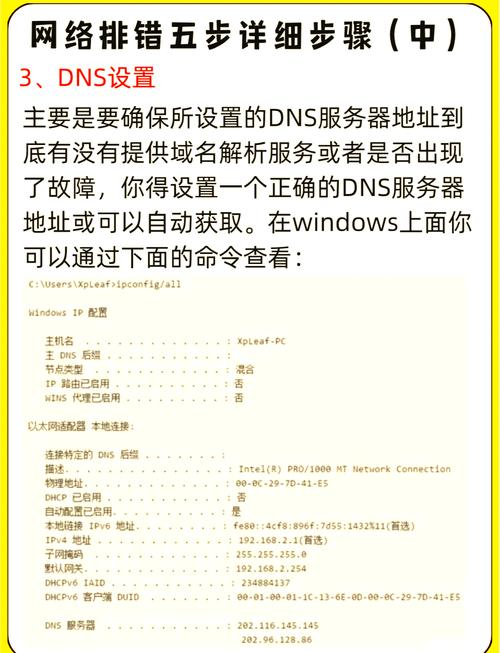
anydesk tcp【AnyDesk 端口被占用解决方法】
在当今数字化的时代,远程桌面和远程访问软件在我们的工作和生活中扮演着越来越重要的角色,AnyDesk作为一款备受欢迎的远程访问软件,为我们提供了便捷的远程连接解决方案,有时候我们可能会遇到AnyDesk端口被占用的问题,这会导致无法正常使用AnyDesk进行远程连接,当AnyDesk端口被占用时,我们该怎么办呢……
阅读全文 >
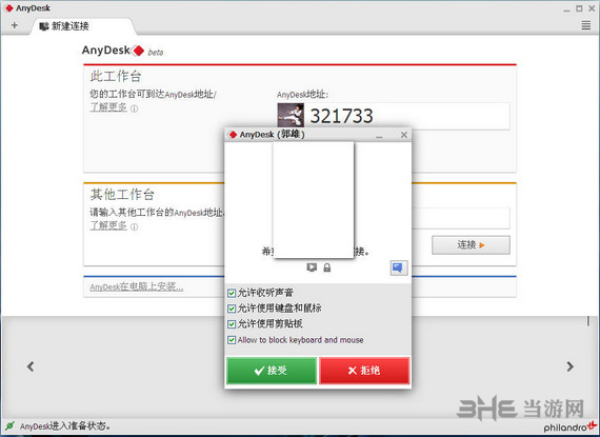
anydesk远程控制(AnyDesk 远程打印)
在当今数字化的时代,远程办公和远程协作变得越来越普遍,而AnyDesk作为一款强大的远程桌面和远程访问软件,不仅提供了便捷的远程控制功能,还具备远程打印的特性,为用户带来了极大的便利,本文将详细介绍AnyDesk的远程打印和远程控制功能,帮助你更好地了解和使用这款软件,AnyDesk远程控制功能AnyDesk的……
阅读全文 >
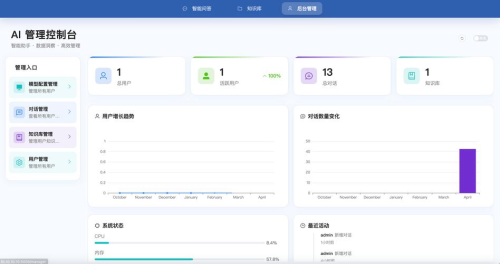
anydesk怎么设置密码(AnyDesk 设置指南)
在当今数字化的时代,远程桌面和远程访问软件变得越来越重要,AnyDesk作为一款功能强大且易于使用的远程访问工具,受到了许多人的青睐,本文将为您提供一份详细的AnyDesk设置指南,帮助您快速上手并充分利用这款软件,下载与安装1、访问AnyDesk官方网站(https://anydesk.com/),2、在网站……
阅读全文 >

