目录:
在当今数字化的时代,远程桌面和远程访问软件为我们的工作和生活带来了极大的便利,AnyDesk作为一款备受欢迎的远程系统软件,不仅功能强大,而且使用简单,本文将为大家详细介绍如何使用AnyDesk进行远程系统重装。
在开始远程系统重装之前,我们需要确保以下几点:
1、目标计算机:目标计算机必须能够正常启动并进入操作系统,如果目标计算机无法正常启动,我们需要使用其他方法来解决问题,例如使用系统安装光盘或U盘进行系统修复。
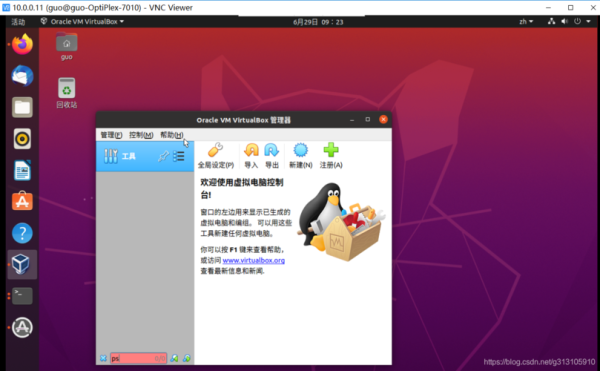
2、AnyDesk软件:确保目标计算机和您的计算机都已经安装了AnyDesk软件,如果目标计算机没有安装AnyDesk软件,您可以在AnyDesk官方网站上下载并安装。
3、系统安装文件:您需要准备好系统安装文件,如果您使用的是Windows操作系统,您可以从微软官方网站上下载系统安装文件,如果您使用的是其他操作系统,您需要从相应的官方网站上下载系统安装文件。
4、网络连接:确保目标计算机和您的计算机都能够正常连接到网络,如果网络连接不稳定,可能会导致远程系统重装失败。
1、打开AnyDesk软件:在您的计算机上打开AnyDesk软件,并登录到您的AnyDesk账户。
2、获取目标计算机的ID:在目标计算机上打开AnyDesk软件,并获取目标计算机的ID,您可以在AnyDesk软件的“连接”页面中找到目标计算机的ID。
3、输入目标计算机的ID:在您的计算机上打开AnyDesk软件,并输入目标计算机的ID,然后点击“连接”按钮,等待连接成功。
1、打开命令提示符:在目标计算机上打开命令提示符,您可以在“开始”菜单中找到“命令提示符”选项,并点击打开。
2、输入系统安装命令:在命令提示符中输入系统安装命令,并按下回车键,如果您使用的是Windows操作系统,您可以输入“dism /online /cleanup-image /restorehealth”命令来修复系统文件。
3、输入系统安装文件路径:在命令提示符中输入系统安装文件的路径,并按下回车键,如果您的系统安装文件保存在D盘的“Windows”文件夹中,您可以输入“d:\Windows\setup.exe”命令来启动系统安装程序。
4、等待系统安装完成:在系统安装程序启动后,等待系统安装完成,在系统安装过程中,您需要按照提示进行操作,例如选择安装语言、安装类型、安装位置等。
1、在远程系统重装之前,建议您备份目标计算机上的重要数据,以免数据丢失。
2、在远程系统重装过程中,建议您不要关闭目标计算机或中断网络连接,以免导致系统安装失败。
3、在远程系统重装完成后,建议您检查目标计算机的系统设置和应用程序是否正常运行,如有问题,请及时解决。
AnyDesk远程系统重装是一项非常实用的技能,它可以帮助我们在不接触目标计算机的情况下,快速、方便地进行系统重装,希望本文能够对您有所帮助。
FAQ:
1、AnyDesk远程系统重装是否安全?
AnyDesk远程系统重装是安全的,AnyDesk采用了高强度的加密技术,确保您的远程连接和数据传输都是安全的。
2、AnyDesk远程系统重装是否需要付费?
AnyDesk远程系统重装是免费的,您可以在AnyDesk官方网站上下载并安装AnyDesk软件,然后使用AnyDesk软件进行远程系统重装。
3、AnyDesk远程系统重装是否支持所有操作系统?
AnyDesk远程系统重装支持多种操作系统,包括Windows、Mac OS、Linux等,不同操作系统的系统安装方法可能会有所不同,您需要根据目标计算机的操作系统来选择相应的系统安装方法。
展开阅读全文
︾
猜你喜欢:
AnyDesk 企业版用户登录审计功能(anydesk注册码)
在当今数字化办公的时代,远程桌面和远程访问软件的重要性日益凸显,AnyDesk作为一款备受欢迎的远程桌面软件,其企业版更是为企业提供了强大的远程办公解决方案,用户登录审计功能是AnyDesk企业版的一个重要特性,它为企业的信息安全提供了有力保障,本文将详细介绍AnyDesk企业版用户登录审计功能的相关内容,一……
阅读全文 >
AnyDesk 远程文件管理_anydesk远程控制
在当今数字化的时代,远程桌面和远程访问软件变得越来越重要,它们为用户提供了便捷的方式来访问和管理远程设备上的文件,AnyDesk是一款备受欢迎的远程访问软件,其远程文件管理功能更是备受关注,本文将为您详细介绍AnyDesk远程文件管理的相关内容,AnyDesk概述AnyDesk是一款跨平台的远程桌面和远程访问软……
阅读全文 >
AnyDesk 远程服务器管理【anydesk远程控制】
在当今数字化时代,远程办公和远程协作变得越来越普遍,AnyDesk作为一款强大的远程桌面和远程访问软件,为用户提供了便捷、高效的远程管理和控制解决方案,无论是个人用户还是企业用户,都可以利用AnyDesk来实现远程服务器的管理和控制,本文将为您详细介绍AnyDesk的使用方法和注意事项,帮助您更好地利用这款软件……
阅读全文 >
AnyDesk远程控制复制文字教程:轻松实现高效办公
在当今数字化办公的时代,远程协作已经成为了许多企业和个人日常工作中不可或缺的一部分,而AnyDesk作为一款强大的远程控制工具,为我们提供了便捷、高效的远程办公解决方案,本文将为大家详细介绍如何使用AnyDesk远程控制复制文字,帮助你轻松实现高效办公,AnyDesk简介AnyDesk是一款跨平台的远程控制软件……
阅读全文 >

