目录:
在当今数字化的时代,远程桌面和远程访问软件已经成为我们工作和生活中不可或缺的一部分,AnyDesk作为一款功能强大的远程桌面软件,提供了便捷的远程连接解决方案,本文将为您详细介绍AnyDesk Linux版图形界面的安装教程,特别针对Ubuntu系统。
在开始安装AnyDesk之前,您需要确保您的Ubuntu系统已经更新到最新版本,您可以通过在终端中运行以下命令来更新系统:
sudo apt update
sudo apt upgrade
您可以从AnyDesk官方网站(https://anydesk.com/)下载适合您Ubuntu系统的版本,在下载页面,您可以根据您的系统架构选择相应的安装包。
1、下载完成后,找到下载的安装包并双击运行它。
2、在安装向导中,按照提示逐步进行操作,您需要接受许可协议。
3、选择安装位置,默认情况下,AnyDesk将安装在/usr/bin目录下。
4、选择组件安装,通常情况下,您可以接受默认选项。
5、配置AnyDesk,您可以选择是否在系统启动时自动启动AnyDesk。
6、等待安装完成,安装过程可能需要一些时间,具体取决于您的系统性能。
安装完成后,您可以打开AnyDesk并进行一些基本的配置。
1、启动AnyDesk后,您将看到一个登录界面,如果您已经有AnyDesk账户,您可以输入您的用户名和密码进行登录,如果您没有账户,您可以点击“注册”按钮创建一个新账户。
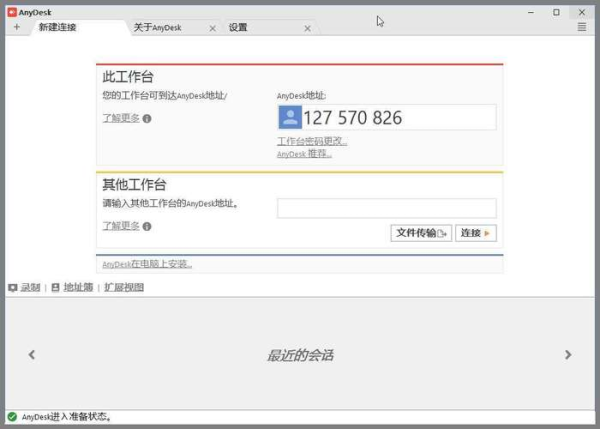
2、登录成功后,您将看到AnyDesk的主界面,在主界面中,您可以看到您的设备列表和远程连接列表。
3、点击“添加设备”按钮,您可以添加要远程连接的设备,您需要输入设备的IP地址或主机名,并选择连接方式(TCP或UDP)。
4、点击“连接”按钮,您可以远程连接到您添加的设备,在连接过程中,您可能需要输入设备的密码或验证码。
1、连接成功后,您可以在AnyDesk的主界面中看到远程设备的桌面,您可以像在本地设备上一样操作远程设备的桌面。
2、在远程设备上,您可以运行任何应用程序或文件,AnyDesk会将远程设备的桌面传输到您的本地设备上,并在您的本地设备上显示。
3、您可以在AnyDesk的主界面中调整远程设备的屏幕分辨率、显示比例等参数,以适应您的本地设备屏幕。
4、在远程设备上,您可以使用AnyDesk的快捷键进行操作,您可以使用Ctrl+Alt+Delete组合键在远程设备上打开任务管理器。
1、为什么我无法连接到远程设备?
- 请确保您输入的设备IP地址或主机名正确。
- 请确保您的设备已经开启了远程访问功能。
- 请确保您的网络连接正常。
- 请尝试重新启动AnyDesk和远程设备。
2、为什么我的远程连接速度很慢?
- 请确保您的网络连接稳定。
- 请尝试选择不同的连接方式(TCP或UDP)。
- 请尝试关闭其他占用网络带宽的应用程序。
- 请尝试升级您的网络设备或路由器。
3、为什么我无法在远程设备上运行某些应用程序?
- 请确保您的远程设备已经安装了相应的应用程序。
- 请确保您的远程设备已经授权运行该应用程序。
- 请尝试以管理员身份运行AnyDesk。
4、为什么我的AnyDesk无法启动?
- 请确保您的系统已经更新到最新版本。
- 请尝试重新安装AnyDesk。
- 请尝试以管理员身份运行AnyDesk。
5、为什么我的AnyDesk显示乱码?
- 请确保您的系统已经安装了正确的字体。
- 请尝试调整AnyDesk的显示设置。
AnyDesk Linux版图形界面的安装非常简单,只需几个步骤即可完成,通过AnyDesk,您可以方便地远程连接到您的设备,进行远程控制和管理,希望本文对您有所帮助。
FAQ:
1、AnyDesk是否支持多平台?
- 是的,AnyDesk支持Windows、Mac、Linux、Android和iOS等多种平台。
2、AnyDesk是否需要付费?
- AnyDesk提供了免费版和付费版两种版本,免费版提供了基本的远程连接功能,付费版提供了更多的高级功能,如文件传输、屏幕录制等。
3、AnyDesk是否安全?
- AnyDesk采用了多种安全技术,如SSL/TLS加密、身份验证、访问控制等,以确保您的远程连接安全可靠。
4、AnyDesk是否支持多人同时连接?
- 是的,AnyDesk支持多人同时连接到同一台设备。
5、AnyDesk是否支持远程打印?
- 是的,AnyDesk支持远程打印,您可以在远程设备上安装打印机驱动程序,并在本地设备上进行打印操作。
展开阅读全文
︾
猜你喜欢:
AnyDesk 连接失败解决_anydesk连不上怎么回事
在使用AnyDesk远程桌面或远程访问软件时,可能会遇到连接失败的情况,这让很多用户感到困扰,下面我们就来详细探讨一下AnyDesk连不上的原因以及相应的解决办法,常见原因1、网络问题 - 不稳定的网络连接,如信号弱、网络拥堵等, - 防火墙或安全软件阻止了AnyDesk的连接, - 路由器设置不正确,导致无法……
阅读全文 >
AnyDesk端口被占用解决方法及AnyDesk端口号解析
一、引言在使用AnyDesk进行远程连接和控制时,有时可能会遇到端口被占用的问题,这会导致连接失败或不稳定,为了帮助大家顺利解决这个问题,本文将详细介绍AnyDesk端口被占用的解决方法以及对AnyDesk端口号的解析,二、AnyDesk端口号解析1、默认端口号 - AnyDesk的默认端口号是443,在大多数……
阅读全文 >
AnyDesk 解决远程文件传输速度慢-anydesk远程很卡怎么办
在使用AnyDesk进行远程桌面和远程访问时,我们有时可能会遇到文件传输速度慢或者远程操作很卡的情况,这会给我们的工作和使用体验带来不便,下面就来详细探讨一下这些问题的解决方法,一、文件传输速度慢的原因及解决办法1、网络带宽限制 - 原因:如果你的网络带宽本身就比较小,而同时又有大量的数据需要通过AnyDesk……
阅读全文 >
anydesk可以语音吗-AnyDesk 多语言支持
在当今数字化的时代,远程桌面和远程访问软件成为了我们工作和生活中不可或缺的工具,AnyDesk作为一款备受欢迎的远程访问软件,其多语言支持功能更是为全球用户提供了极大的便利,AnyDesk的多语言支持涵盖了众多常见语言,包括但不限于英语、中文、法语、德语、西班牙语、俄语、阿拉伯语等,无论你来自哪个国家或地区,使……
阅读全文 >

