AnyDesk 设置指南|anydesk如何设置用密码连接
目录:
在当今数字化的时代,远程桌面和远程访问软件变得越来越重要,AnyDesk作为一款强大的远程桌面软件,受到了许多用户的喜爱,本文将为您提供一份AnyDesk设置指南,重点介绍如何设置用密码连接。
AnyDesk简介
AnyDesk是一款跨平台的远程桌面软件,支持Windows、Mac、Linux、Android和iOS等多种操作系统,它具有简单易用、快速稳定、安全可靠等特点,被广泛应用于远程办公、远程技术支持、远程学习等领域。
AnyDesk设置用密码连接的步骤
1、打开AnyDesk软件
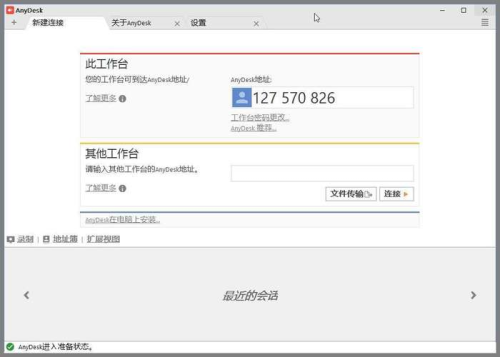
在您的计算机上找到AnyDesk软件的图标,并双击打开它。
2、登录AnyDesk账号
如果您还没有AnyDesk账号,请先注册一个账号,注册成功后,输入您的账号和密码,点击“登录”按钮。
3、打开设置界面
在AnyDesk软件的主界面中,点击右上角的“设置”按钮,选择“连接”选项卡。
4、勾选“使用密码连接”选项
在“连接”选项卡中,找到“使用密码连接”选项,并勾选它。
5、设置密码
在“使用密码连接”选项下方的“密码”文本框中,输入您想要设置的密码,密码长度至少为6位,建议使用包含字母、数字和特殊字符的复杂密码。
6、保存设置
设置完成后,点击“保存”按钮,保存您的设置。
AnyDesk设置用密码连接的注意事项
1、密码强度
为了保证您的账户安全,建议您设置一个强度较高的密码,密码强度越高,越不容易被破解。
2、密码保护
建议您不要将密码泄露给任何人,包括您的同事、朋友和家人,如果您的密码被泄露,可能会导致您的账户被他人盗用。
3、定期更换密码
为了保证您的账户安全,建议您定期更换密码,建议您每隔一段时间就更换一次密码,以防止密码被破解。
4、不要在公共网络上使用密码连接
为了保证您的账户安全,建议您不要在公共网络上使用密码连接,公共网络存在安全风险,可能会导致您的密码被窃取。
AnyDesk设置用密码连接的优势
1、提高账户安全性
使用密码连接可以提高您的账户安全性,防止他人盗用您的账户。
2、方便管理
使用密码连接可以方便您管理您的远程桌面连接,只需要记住一个密码即可。
3、提高工作效率
使用密码连接可以提高您的工作效率,减少您的操作步骤。
五、AnyDesk设置用密码连接的常见问题及解决方法
1、密码错误
如果您输入的密码错误,AnyDesk会提示您密码错误,请您重新输入密码,直到输入正确为止。
2、密码忘记
如果您忘记了密码,AnyDesk提供了找回密码的功能,您可以点击“忘记密码”链接,按照提示操作,找回您的密码。
3、无法连接
如果您无法连接到远程桌面,可能是由于网络问题或密码问题导致的,请您检查您的网络连接是否正常,或者重新输入密码,直到连接成功为止。
AnyDesk是一款强大的远程桌面软件,设置用密码连接可以提高您的账户安全性和工作效率,在设置密码时,建议您设置一个强度较高的密码,并定期更换密码,如果您遇到任何问题,可以参考本文提供的常见问题及解决方法,或者联系AnyDesk客服人员寻求帮助。
FAQ:
1、AnyDesk设置用密码连接后,是否可以使用其他设备连接?
可以,AnyDesk设置用密码连接后,您可以使用其他设备连接到远程桌面。
2、AnyDesk设置用密码连接后,是否可以共享文件?
可以,AnyDesk设置用密码连接后,您可以共享文件到远程桌面。
3、AnyDesk设置用密码连接后,是否可以录制屏幕?
可以,AnyDesk设置用密码连接后,您可以录制屏幕到远程桌面。
4、AnyDesk设置用密码连接后,是否可以使用快捷键?
可以,AnyDesk设置用密码连接后,您可以使用快捷键控制远程桌面。
5、AnyDesk设置用密码连接后,是否可以使用语音通话?
可以,AnyDesk设置用密码连接后,您可以使用语音通话功能与远程桌面进行沟通。