AnyDesk查看设备在线状态方法|anydesk一直显示正在连接怎么办
在当今数字化的时代,远程办公、远程协作等需求日益增长,AnyDesk作为一款强大的远程控制工具,受到了很多人的青睐,在使用AnyDesk的过程中,可能会遇到一些问题,比如一直显示正在连接等,本文将为大家介绍AnyDesk查看设备在线状态的方法以及一些常见问题的解决办法。
AnyDesk查看设备在线状态方法
1、登录AnyDesk客户端
确保你已经在你的设备上安装并成功登录了AnyDesk客户端。
2、点击左上角的菜单按钮
在AnyDesk客户端的左上角,通常会有一个菜单按钮,点击它。
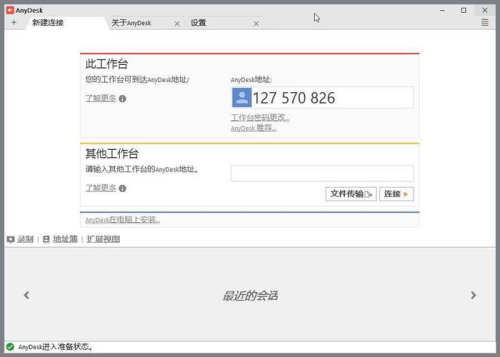
3、选择“设备”选项
在弹出的菜单中,找到并点击“设备”选项。
4、查看设备在线状态
在“设备”页面中,你可以看到你所连接的设备列表,每个设备旁边会显示其在线状态,如“在线”或“离线”。
AnyDesk一直显示正在连接怎么办
1、检查网络连接
确保你的设备网络连接正常,可以尝试打开其他网页或应用程序,检查是否能够正常访问网络,如果网络连接存在问题,可能会导致AnyDesk无法连接到远程设备。
2、检查远程设备是否开机并处于可用状态
确保你要连接的远程设备已经开机并且处于可用状态,如果远程设备关机或处于睡眠模式,AnyDesk将无法连接到它。
3、检查防火墙设置
防火墙可能会阻止AnyDesk与远程设备之间的通信,你可以尝试暂时关闭防火墙或添加AnyDesk到防火墙的信任列表中。
4、检查AnyDesk版本
确保你使用的是最新版本的AnyDesk,有时,旧版本的AnyDesk可能会存在一些兼容性问题或漏洞,导致连接失败。
5、重启AnyDesk和设备
尝试重启AnyDesk客户端和远程设备,有时候这样可以解决一些临时的问题。
6、检查端口设置
如果你的网络环境存在特殊的端口限制或过滤,可能需要检查AnyDesk的端口设置,确保AnyDesk使用的端口没有被阻止或限制访问。
7、联系AnyDesk客服
如果以上方法都无法解决问题,你可以联系AnyDesk的客服团队,向他们报告问题并寻求帮助。
FAQ
1、AnyDesk是否安全?
AnyDesk采用了多种安全技术,如加密传输、身份验证等,来确保用户的远程连接安全,任何远程控制工具都存在一定的安全风险,建议在使用时谨慎操作,并确保你的设备和网络安全。
2、AnyDesk是否支持跨平台使用?
是的,AnyDesk支持在多种操作系统上使用,包括Windows、Mac、Linux、Android和iOS等。
3、AnyDesk是否需要付费?
AnyDesk提供了免费版和付费版两种版本,免费版提供了基本的远程控制功能,而付费版则提供了更多高级功能和更好的性能。
4、AnyDesk是否支持多人同时连接?
AnyDesk支持多人同时连接到同一台设备,但需要注意的是,多人同时连接可能会影响设备的性能和响应速度。
5、AnyDesk是否支持文件传输?
是的,AnyDesk支持在远程连接过程中进行文件传输,你可以通过AnyDesk的文件传输功能将文件从本地设备传输到远程设备,或者从远程设备传输到本地设备。
6、AnyDesk是否支持语音通话?
是的,AnyDesk支持在远程连接过程中进行语音通话,你可以通过AnyDesk的语音通话功能与远程设备上的用户进行实时通话。
7、AnyDesk是否支持录制屏幕?
是的,AnyDesk支持在远程连接过程中录制屏幕,你可以通过AnyDesk的录制屏幕功能将远程设备的屏幕操作录制下来,以便后续查看或分享。
8、AnyDesk是否支持多语言?
是的,AnyDesk支持多种语言,包括英语、中文、法语、德语、西班牙语等。
9、AnyDesk是否有手机版?
是的,AnyDesk有手机版应用程序,你可以在Android和iOS设备上下载并安装AnyDesk手机版应用程序,以便在手机上进行远程控制。
10、AnyDesk是否有桌面版?
是的,AnyDesk有桌面版应用程序,你可以在Windows、Mac和Linux设备上下载并安装AnyDesk桌面版应用程序,以便在桌面上进行远程控制。
AnyDesk是一款非常实用的远程控制工具,它可以帮助用户在不同设备之间进行高效的远程协作和管理,在使用AnyDesk的过程中,如果遇到设备在线状态查看或连接问题,可以按照本文介绍的方法进行排查和解决,我们也提供了一些常见问题的解答,希望能够帮助你更好地使用AnyDesk,如果问题仍然存在,建议你联系AnyDesk的客服团队,寻求专业的技术支持。