AnyDesk 远程唤醒/anydesk远程唤醒
目录:
在当今数字化的时代,远程办公和远程访问变得越来越普遍,AnyDesk作为一款强大的远程桌面/远程访问软件,为我们提供了便捷的远程连接解决方案,AnyDesk远程唤醒功能更是为我们在特定场景下提供了极大的便利,本文将为您详细介绍AnyDesk远程唤醒的相关内容,帮助您更好地了解和使用这一功能。
什么是AnyDesk远程唤醒
AnyDesk远程唤醒是指通过AnyDesk软件,在远程计算机处于睡眠或关机状态时,远程控制端可以发送特定的指令,将远程计算机从睡眠或关机状态唤醒,以便进行远程访问和操作,这一功能在很多场景下都非常实用,比如您需要在下班后或外出时,远程连接办公室的电脑处理紧急事务,或者您需要在家庭网络中,远程唤醒智能家居设备进行控制等。
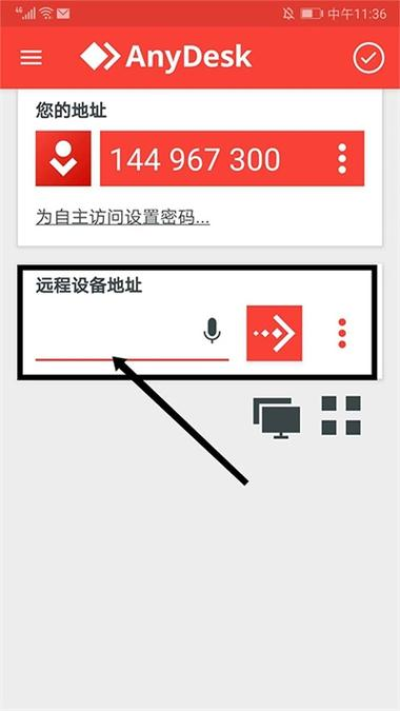
AnyDesk远程唤醒的工作原理
AnyDesk远程唤醒功能的实现依赖于网络唤醒(Wake-on-LAN)技术,网络唤醒是一种通过网络发送特定的Magic Packet(魔法包)来唤醒远程计算机的技术,当您在AnyDesk远程控制端发送远程唤醒指令时,AnyDesk软件会将目标计算机的MAC地址转换为Magic Packet,并通过网络发送到目标计算机所在的网络中,目标计算机的网卡在接收到Magic Packet后,会根据Magic Packet中的信息,将计算机从睡眠或关机状态唤醒。
AnyDesk远程唤醒的设置步骤
1、确保目标计算机的网卡支持网络唤醒功能
- 不同的计算机网卡对网络唤醒功能的支持情况可能不同,较新的计算机网卡都支持网络唤醒功能,您可以在计算机的设备管理器中查看网卡的属性,在“电源管理”选项卡中,允许此设备唤醒计算机”选项被勾选,则说明该网卡支持网络唤醒功能。
- 如果您的计算机网卡不支持网络唤醒功能,您可以考虑更换支持网络唤醒功能的网卡,或者使用其他支持网络唤醒功能的设备来替代。
2、在目标计算机上设置网络唤醒功能
- 如果目标计算机的网卡支持网络唤醒功能,您需要在目标计算机上进行相应的设置,以允许AnyDesk远程控制端通过网络唤醒目标计算机。
- 在Windows操作系统中,您可以按照以下步骤进行设置:
- 打开“控制面板”,选择“系统与安全”,点击“电源选项”。
- 在左侧导航栏中,选择“更改计划设置”,然后选择您当前使用的电源计划。
- 在“更改计划的设置”中,找到“用此设置唤醒计算机”选项,将其勾选。
- 点击“保存修改”按钮,保存设置。
- 在macOS操作系统中,您可以按照以下步骤进行设置:
- 打开“系统偏好设置”,选择“节能器”。
- 在“电池”和“电源适配器”选项卡中,找到“唤醒时需要的时间”选项,将其设置为“永不”。
- 点击“确定”按钮,保存设置。
3、在AnyDesk远程控制端设置远程唤醒功能
- 在AnyDesk远程控制端,打开“设置”窗口。
- 在“设置”窗口中,选择“高级”选项卡。
- 在“高级”选项卡中,找到“网络唤醒”选项,将其勾选。
- 在“网络唤醒”选项中,输入目标计算机的MAC地址,您可以通过以下方式获取目标计算机的MAC地址:
- 在Windows操作系统中,您可以在“命令提示符”中输入“ipconfig /all”命令,在输出信息中查找“物理地址”字段,该字段的值即为目标计算机的MAC地址。
- 在macOS操作系统中,您可以在“系统偏好设置”中选择“网络”,在当前连接的网络中查看“硬件地址”字段,该字段的值即为目标计算机的MAC地址。
- 点击“确定”按钮,保存设置。
AnyDesk远程唤醒的注意事项
1、网络环境要求
- AnyDesk远程唤醒功能需要目标计算机和远程控制端所在的网络环境支持网络唤醒功能,家庭网络和办公网络都支持网络唤醒功能,但在某些特殊的网络环境中,可能会出现网络唤醒功能无法正常工作的情况,如果您在使用AnyDesk远程唤醒功能时遇到问题,建议您检查网络环境是否支持网络唤醒功能,或者联系网络管理员寻求帮助。
2、防火墙和安全软件的影响
- 防火墙和安全软件可能会对AnyDesk远程唤醒功能产生影响,如果您的计算机上安装了防火墙或安全软件,建议您在设置AnyDesk远程唤醒功能时,将AnyDesk软件添加到防火墙或安全软件的信任列表中,以确保AnyDesk远程唤醒功能能够正常工作。
3、目标计算机的电源状态
- AnyDesk远程唤醒功能只能唤醒处于睡眠或关机状态的计算机,如果目标计算机已经处于开机状态,AnyDesk远程控制端发送的远程唤醒指令将不会生效。
4、远程控制端和目标计算机的网络连接
- AnyDesk远程唤醒功能需要远程控制端和目标计算机之间保持良好的网络连接,如果远程控制端和目标计算机之间的网络连接中断,AnyDesk远程唤醒功能将无法正常工作。
AnyDesk远程唤醒的应用场景
1、远程办公
- 在远程办公场景下,您可以使用AnyDesk远程唤醒功能,在下班后或外出时,远程连接办公室的电脑处理紧急事务,这样可以提高工作效率,节省时间和精力。
2、智能家居控制
- 在智能家居场景下,您可以使用AnyDesk远程唤醒功能,在家庭网络中,远程唤醒智能家居设备进行控制,您可以在上班前远程唤醒智能电视,查看天气预报和新闻资讯;您也可以在回家路上远程唤醒智能空调,提前调节室内温度等。
3、远程维护和管理
- 在远程维护和管理场景下,您可以使用AnyDesk远程唤醒功能,在远程计算机处于睡眠或关机状态时,远程连接远程计算机进行维护和管理,您可以在远程计算机出现故障时,远程唤醒远程计算机进行故障排查和修复;您也可以在远程计算机需要更新软件或系统时,远程唤醒远程计算机进行更新等。
AnyDesk远程唤醒的优势和不足
1、优势
- 方便快捷:AnyDesk远程唤醒功能可以让您在远程计算机处于睡眠或关机状态时,远程连接远程计算机进行操作,无需手动开机,节省了时间和精力。
- 安全可靠:AnyDesk远程唤醒功能采用了加密技术,保证了远程连接的安全性和可靠性。
- 跨平台支持:AnyDesk远程唤醒功能支持多种操作系统和设备,包括Windows、macOS、Linux、Android、iOS等,方便您在不同的设备上使用。
2、不足
- 网络环境要求高:AnyDesk远程唤醒功能需要目标计算机和远程控制端所在的网络环境支持网络唤醒功能,在某些特殊的网络环境中,可能会出现网络唤醒功能无法正常工作的情况。
- 防火墙和安全软件的影响:防火墙和安全软件可能会对AnyDesk远程唤醒功能产生影响,如果您的计算机上安装了防火墙或安全软件,建议您在设置AnyDesk远程唤醒功能时,将AnyDesk软件添加到防火墙或安全软件的信任列表中,以确保AnyDesk远程唤醒功能能够正常工作。
- 目标计算机的电源状态限制:AnyDesk远程唤醒功能只能唤醒处于睡眠或关机状态的计算机,如果目标计算机已经处于开机状态,AnyDesk远程控制端发送的远程唤醒指令将不会生效。
七、AnyDesk远程唤醒的常见问题及解决方法
1、远程唤醒指令发送失败
- 原因:网络连接中断、防火墙或安全软件阻止、目标计算机的网卡不支持网络唤醒功能等。
- 解决方法:检查网络连接是否正常,确保远程控制端和目标计算机之间的网络连接畅通;将AnyDesk软件添加到防火墙或安全软件的信任列表中;检查目标计算机的网卡是否支持网络唤醒功能,如不支持,更换支持网络唤醒功能的网卡。
2、远程计算机无法被唤醒
- 原因:目标计算机的电源设置不正确、网络唤醒功能未开启、目标计算机的网卡故障等。
- 解决方法:在目标计算机上检查电源设置是否正确,确保“用此设置唤醒计算机”选项被勾选;在目标计算机上开启网络唤醒功能;检查目标计算机的网卡是否故障,如故障,更换网卡。
3、远程唤醒后计算机无法正常连接
- 原因:远程控制端和目标计算机之间的网络连接不稳定、目标计算机的防火墙或安全软件阻止远程连接等。
- 解决方法:检查远程控制端和目标计算机之间的网络连接是否稳定,确保网络连接畅通;将AnyDesk软件添加到目标计算机的防火墙或安全软件的信任列表中。
AnyDesk远程唤醒功能为我们提供了便捷的远程连接解决方案,在远程办公、智能家居控制、远程维护和管理等场景下都非常实用,通过本文的介绍,您应该已经了解了AnyDesk远程唤醒的相关内容,包括工作原理、设置步骤、注意事项、应用场景、优势和不足以及常见问题及解决方法,希望本文对您有所帮助,让您能够更好地使用AnyDesk远程唤醒功能。
FAQ:
1、AnyDesk远程唤醒功能是否需要额外付费?
- AnyDesk远程唤醒功能是AnyDesk软件的一项免费功能,无需额外付费。
2、AnyDesk远程唤醒功能是否支持跨网络唤醒?
- AnyDesk远程唤醒功能支持跨网络唤醒,但需要确保目标计算机和远程控制端所在的网络环境支持网络唤醒功能,并且网络连接畅通。
3、AnyDesk远程唤醒功能是否支持批量唤醒?
- AnyDesk远程唤醒功能目前不支持批量唤醒,只能逐个唤醒目标计算机。
4、AnyDesk远程唤醒功能是否支持远程关机?
- AnyDesk远程唤醒功能目前不支持远程关机,只能远程唤醒计算机。
5、AnyDesk远程唤醒功能是否支持远程重启?
- AnyDesk远程唤醒功能目前不支持远程重启,只能远程唤醒计算机。