AnyDesk 自动断开连接设置-anydesk如何自动连接
目录:
在使用AnyDesk远程桌面/远程访问软件时,我们可能会遇到一些自动断开连接的情况,这可能会给我们的工作和生活带来不便,那么如何进行自动断开连接设置呢?下面就为大家详细介绍。
了解自动断开连接的原因
在设置自动断开连接之前,我们首先要了解为什么会出现自动断开连接的情况,可能的原因有以下几种:
1、网络不稳定:如果网络信号不好、网络带宽不足或者网络连接中断,都可能导致AnyDesk自动断开连接。
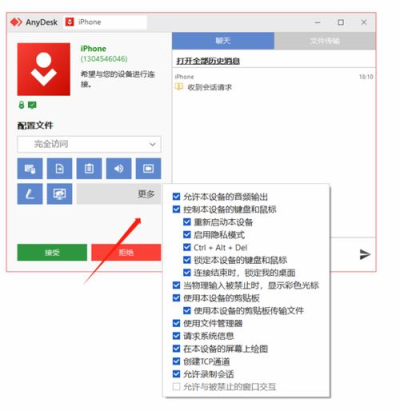
2、远程主机设置问题:远程主机的设置可能会影响到AnyDesk的连接稳定性,例如防火墙设置、安全软件限制等。
3、客户端设置问题:客户端的设置也可能导致自动断开连接,例如网络代理设置、客户端版本不兼容等。
AnyDesk自动断开连接设置方法
1、在远程主机上设置
(1)打开AnyDesk软件,登录到远程主机。
(2)点击AnyDesk软件界面上的“设置”按钮,选择“连接”选项卡。
(3)在“连接”选项卡中,找到“自动断开连接”选项。
(4)可以根据自己的需求设置自动断开连接的时间,例如10分钟、30分钟等。
(5)设置完成后,点击“确定”按钮保存设置。
2、在客户端上设置
(1)打开AnyDesk软件,登录到客户端。
(2)点击AnyDesk软件界面上的“设置”按钮,选择“连接”选项卡。
(3)在“连接”选项卡中,找到“自动断开连接”选项。
(4)可以根据自己的需求设置自动断开连接的时间,例如10分钟、30分钟等。
(5)设置完成后,点击“确定”按钮保存设置。
注意事项
1、在设置自动断开连接时间时,要根据自己的实际情况进行合理设置,如果设置的时间过短,可能会导致频繁断开连接;如果设置的时间过长,可能会影响到远程主机的性能。
2、在设置自动断开连接时间时,要考虑到网络状况和远程主机的负载情况,如果网络状况不稳定或者远程主机负载过高,建议适当缩短自动断开连接时间。
3、在设置自动断开连接时间时,要注意保护自己的隐私和安全,如果设置的时间过短,可能会导致数据丢失;如果设置的时间过长,可能会被他人恶意利用。
常见问题解答
1、为什么设置了自动断开连接时间,但是AnyDesk还是没有自动断开连接?
答:可能是因为网络不稳定或者远程主机设置问题导致AnyDesk无法自动断开连接,建议检查网络状况和远程主机设置,确保网络稳定和远程主机设置正确。
2、自动断开连接后,如何重新连接到远程主机?
答:自动断开连接后,可以再次打开AnyDesk软件,登录到远程主机,重新建立连接。
3、自动断开连接后,数据会不会丢失?
答:自动断开连接后,数据不会丢失,AnyDesk会自动保存连接过程中的数据,当重新连接到远程主机时,可以继续使用这些数据。
AnyDesk自动断开连接设置可以帮助我们更好地管理远程桌面/远程访问软件的连接,提高工作效率和安全性,在设置自动断开连接时间时,要根据自己的实际情况进行合理设置,并注意保护自己的隐私和安全,希望本文对大家有所帮助。
FAQ:
1、AnyDesk自动断开连接设置会影响到远程主机的性能吗?
答:在设置自动断开连接时间时,要根据自己的实际情况进行合理设置,如果设置的时间过短,可能会导致频繁断开连接,从而影响到远程主机的性能,如果设置的时间过长,不会对远程主机的性能产生太大影响。
2、自动断开连接后,如何恢复数据?
答:自动断开连接后,AnyDesk会自动保存连接过程中的数据,当重新连接到远程主机时,可以继续使用这些数据。
3、如何检查AnyDesk的版本是否兼容?
答:可以在AnyDesk官方网站上查看AnyDesk的版本信息,确保自己使用的是最新版本的AnyDesk,也可以在AnyDesk软件界面上查看版本信息,确保自己使用的是兼容的版本。