在使用AnyDesk进行远程桌面或远程访问时,遇到连接不稳定的情况确实会让人感到困扰,不过别担心,本文将为你提供一些有效的解决方法。
一、检查网络连接
确保你的网络连接正常,不稳定的网络可能是导致AnyDesk连接不稳定的主要原因之一,你可以尝试以下方法来检查网络连接:
1、检查网络设备:确保你的路由器、调制解调器等网络设备正常工作,你可以尝试重启这些设备,看看是否能够解决问题。
2、检查网络带宽:如果你的网络带宽不足,也可能会导致AnyDesk连接不稳定,你可以尝试关闭其他正在使用网络的设备,或者升级你的网络带宽。
3、检查网络信号:如果你的设备距离网络设备较远,或者信号受到干扰,也可能会导致AnyDesk连接不稳定,你可以尝试移动设备到信号较好的位置,或者使用信号增强器来增强信号。
二、检查AnyDesk设置
除了网络连接之外,AnyDesk的设置也可能会影响连接的稳定性,你可以尝试以下方法来检查AnyDesk设置:
1、检查端口转发:如果你的网络设备需要进行端口转发才能正常使用AnyDesk,你需要确保端口转发设置正确,你可以参考你的网络设备的说明书来进行设置。
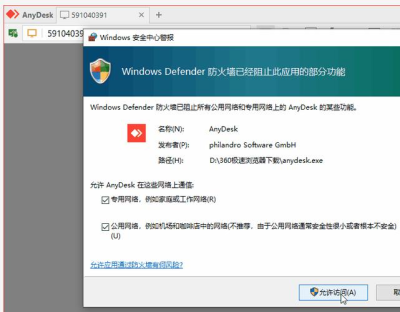
2、检查防火墙设置:如果你的设备上安装了防火墙,你需要确保AnyDesk的相关端口被允许通过,你可以在防火墙设置中添加相应的规则,或者暂时关闭防火墙来进行测试。
3、检查AnyDesk版本:如果你的AnyDesk版本过旧,也可能会导致连接不稳定,你可以尝试升级到最新版本的AnyDesk,看看是否能够解决问题。
三、优化设备性能
设备性能也可能会影响AnyDesk的连接稳定性,你可以尝试以下方法来优化设备性能:
1、关闭其他后台程序:在使用AnyDesk进行远程桌面或远程访问时,关闭其他后台程序可以释放更多的系统资源,从而提高连接的稳定性。
2、清理设备垃圾:清理设备垃圾可以释放更多的磁盘空间,从而提高设备的性能,你可以使用设备自带的清理工具来清理垃圾。
3、更新设备驱动程序:更新设备驱动程序可以提高设备的性能,从而提高AnyDesk的连接稳定性,你可以在设备制造商的官方网站上下载最新的驱动程序。
四、检查远程设备
如果以上方法都无法解决问题,你可以尝试检查远程设备的设置和性能,你可以尝试以下方法来检查远程设备:
1、检查远程设备的网络连接:确保远程设备的网络连接正常,你可以尝试重启远程设备,或者检查远程设备的网络设置。
2、检查远程设备的防火墙设置:确保远程设备的防火墙设置正确,你可以在远程设备的防火墙设置中添加相应的规则,或者暂时关闭防火墙来进行测试。
3、检查远程设备的性能:确保远程设备的性能良好,你可以关闭远程设备上的其他程序,或者升级远程设备的硬件来提高性能。
五、联系AnyDesk客服
如果以上方法都无法解决问题,你可以联系AnyDesk客服寻求帮助,AnyDesk客服团队将为你提供专业的技术支持,帮助你解决AnyDesk连接不稳定的问题。
AnyDesk连接不稳定可能是由多种原因引起的,你可以尝试检查网络连接、AnyDesk设置、设备性能和远程设备等方面的问题,来解决AnyDesk连接不稳定的问题,如果以上方法都无法解决问题,你可以联系AnyDesk客服寻求帮助。
展开阅读全文
︾
猜你喜欢:
anydesk远程控制权限不够|AnyDesk 家庭远程协助
在使用AnyDesk进行家庭远程协助时,可能会遇到一些权限不够的问题,以下是一些常见问题及解答:问题一:为什么在进行家庭远程协助时会提示AnyDesk远程控制权限不够?答:这可能有以下几种原因,一是被协助端设备上可能设置了限制远程控制的策略或权限,例如防火墙、安全软件等阻止了AnyDesk的连接和控制权限,二是……
阅读全文 >
AnyDesk 远程控制流量消耗_anydesk远程桌面控制
在当今数字化的时代,远程桌面和远程访问软件为我们的工作和生活带来了极大的便利,AnyDesk作为一款备受欢迎的远程控制软件,在许多场景中都发挥着重要作用,有用户会关心AnyDesk远程控制流量消耗的问题,下面我们就来详细探讨一下,AnyDesk的流量消耗情况会受到多种因素的影响,屏幕分辨率是一个关键因素,如果您……
阅读全文 >
AnyDesk DeskRT 编解码器/
在远程桌面和远程访问软件的领域中,AnyDesk是一款备受关注的工具,而其中的DeskRT编解码器更是在实现高效、流畅的远程连接方面发挥着关键作用,本文将为你详细介绍AnyDesk DeskRT编解码器的相关信息,一、什么是AnyDesk DeskRT编解码器AnyDesk DeskRT编解码器是AnyDesk……
阅读全文 >
AnyDesk DeskRT 编解码器
在远程桌面和远程访问软件领域,AnyDesk是一款广受欢迎的工具,而其中的DeskRT编解码器在软件的运行和性能方面起着重要作用,以下是关于AnyDesk DeskRT编解码器的一些常见问题解答,一、什么是AnyDesk DeskRT编解码器?AnyDesk DeskRT编解码器是用于在AnyDesk远程桌面软……
阅读全文 >

