在当今数字化的时代,远程桌面和远程访问软件为我们的工作和生活带来了极大的便利,AnyDesk手机版作为一款备受欢迎的远程控制工具,让我们可以随时随地远程访问和控制其他设备,如果你是AnyDesk手机版的新手,不知道如何登录,那么本文将为你提供详细的步骤和指导。
你需要在你的手机应用商店中搜索并下载AnyDesk手机版,目前,AnyDesk手机版支持Android和iOS系统,你可以根据你的手机系统选择相应的版本进行下载。
在下载完成后,打开AnyDesk手机版应用程序,并按照提示进行注册,如果你已经有AnyDesk账号,可以直接登录;如果你还没有账号,可以点击“注册”按钮进行注册,注册过程非常简单,只需要输入你的电子邮件地址和设置一个密码即可。
注册完成后,你可以使用你的AnyDesk账号登录手机版应用程序,在登录页面,输入你的电子邮件地址和密码,然后点击“登录”按钮即可,如果你选择了记住密码选项,下次登录时可以直接使用指纹或面部识别进行快速登录。
登录成功后,你可以在AnyDesk手机版应用程序中看到你已经连接的远程设备列表,如果你想要连接其他设备,可以点击“添加设备”按钮,然后输入远程设备的ID或IP地址,并点击“连接”按钮即可,在连接过程中,你需要输入远程设备的密码(如果有的话),然后等待连接成功。
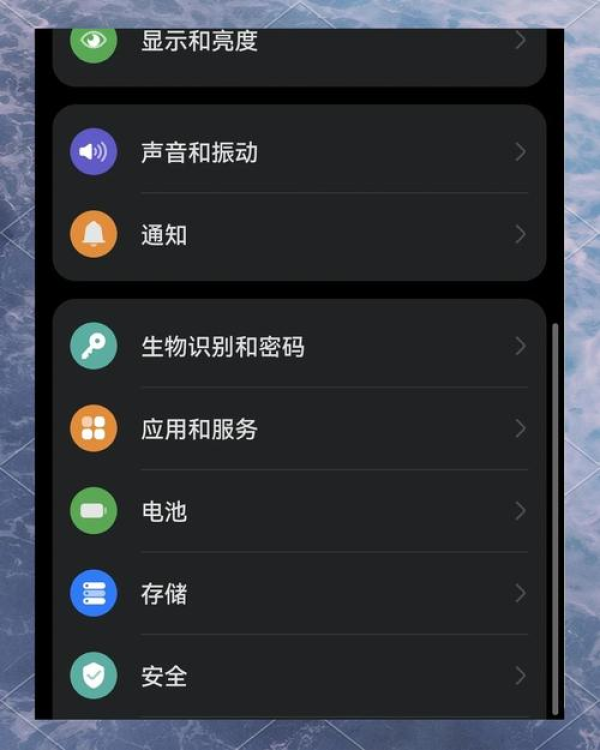
连接成功后,你可以在AnyDesk手机版应用程序中对远程设备进行设置,你可以更改远程设备的名称、设置远程设备的分辨率、调整远程设备的显示比例等,你还可以在AnyDesk手机版应用程序中对远程设备进行截图、录制视频等操作。
在使用AnyDesk手机版进行远程控制时,需要注意以下几点:
1、确保你的手机和远程设备都已连接到同一个网络。
2、确保你的远程设备已经开启了AnyDesk服务,并且已经允许远程连接。
3、如果你使用的是公共网络,建议使用VPN进行连接,以确保你的数据安全。
4、在使用AnyDesk手机版进行远程控制时,不要进行任何非法或不道德的行为。
AnyDesk手机版是一款非常实用的远程控制工具,它可以让你随时随地远程访问和控制其他设备,如果你还没有尝试过AnyDesk手机版,不妨下载并安装它,体验一下它的便捷和高效。
展开阅读全文
︾
猜你喜欢:
AnyDesk 远程控制复制文字教程【anydesk复制粘贴】
在当今数字化的时代,远程桌面和远程访问软件成为了我们工作和生活中不可或缺的工具,AnyDesk作为一款功能强大的远程控制软件,受到了众多用户的喜爱,对于一些新手来说,可能还不太熟悉如何在AnyDesk中复制文字,本文将为大家详细介绍AnyDesk远程控制复制文字的教程,准备工作在开始之前,确保你已经安装了Any……
阅读全文 >
ubuntu卸载anydesk-AnyDesk macOS 版软件卸载残留清理
在日常使用电脑的过程中,我们可能会安装和卸载各种软件,有时候卸载软件并不彻底,会留下一些残留文件,这些残留文件可能会占用磁盘空间,甚至可能会影响到系统的性能和其他软件的正常运行,AnyDesk是一款非常受欢迎的远程桌面/远程访问软件,如果你曾经在macOS系统上安装过AnyDesk并进行了卸载,但发现仍然存在一……
阅读全文 >
AnyDesk 全球远程连接|anydesk怎么远程
在当今数字化的时代,远程桌面和远程访问软件成为了人们工作和生活中不可或缺的工具,AnyDesk作为一款全球知名的远程连接软件,以其高效、稳定和安全的特点受到了广大用户的喜爱,AnyDesk究竟怎么远程呢?下面就为大家详细介绍一下AnyDesk的使用方法,AnyDesk的下载与安装AnyDesk支持多种操作系统……
阅读全文 >
AnyDesk 远程控制全屏设置_anydesk远程桌面控制如何自动连接_anydesk怎么远程控制
在当今数字化的时代,远程桌面和远程访问软件成为了我们工作和生活中不可或缺的工具,AnyDesk作为一款功能强大的远程控制软件,受到了众多用户的喜爱,全屏设置是AnyDesk的一个重要功能,它可以让您在远程控制时获得更好的视觉体验,本文将为您详细介绍AnyDesk远程控制全屏设置的方法,打开AnyDesk软件您需……
阅读全文 >

