AnyDesk 远程控制声音传输设置【anydesk远程桌面控制】
在当今数字化的时代,远程桌面和远程访问软件已经成为我们工作和生活中不可或缺的一部分,AnyDesk作为一款备受欢迎的远程控制软件,其功能强大且易于使用,对于一些新手来说,AnyDesk远程控制声音传输的设置可能会让他们感到困惑,本文将为您提供一份详细的AnyDesk远程控制声音传输设置指南,帮助您轻松解决这个问题。
AnyDesk简介
AnyDesk是一款跨平台的远程控制软件,支持Windows、Mac、Linux、Android和iOS等多种操作系统,它具有简洁的界面、快速的连接速度和稳定的性能,能够让您随时随地远程访问和控制其他设备。
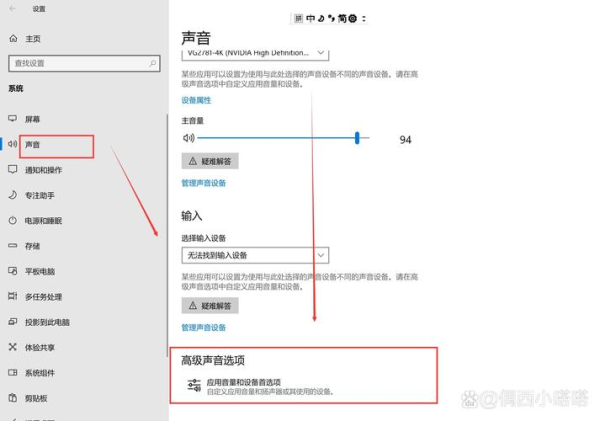
AnyDesk远程控制声音传输设置步骤
1、打开AnyDesk软件并登录到您的账户。
2、在AnyDesk主界面中,点击“设置”按钮,选择“声音”选项卡。
3、在“声音”选项卡中,您可以看到“启用声音传输”选项,确保该选项已勾选。
4、如果您希望在远程控制过程中只传输特定的音频设备,您可以在“音频设备”下拉菜单中选择您想要使用的音频设备。
5、点击“确定”按钮保存设置。
常见问题解答
1、为什么我在远程控制过程中听不到声音?
- 请确保您已经按照上述步骤正确设置了AnyDesk的声音传输选项。
- 请检查您的音频设备是否已正确连接到计算机,并且音量已调至适当大小。
- 请尝试重新启动AnyDesk软件和您的计算机,然后再次尝试远程控制。
2、为什么我在远程控制过程中只能听到本地声音,而听不到远程设备的声音?
- 请确保您已经在远程设备上正确设置了音频输出设备。
- 请检查您的网络连接是否稳定,并且带宽足够支持声音传输。
- 请尝试重新启动AnyDesk软件和您的计算机,然后再次尝试远程控制。
3、为什么我在远程控制过程中声音会出现延迟或卡顿?
- 请确保您的网络连接稳定,并且带宽足够支持声音传输。
- 请尝试关闭其他正在运行的网络应用程序,以释放网络带宽。
- 请尝试调整AnyDesk软件的声音传输设置,例如降低音频质量或减少音频带宽。
AnyDesk是一款功能强大的远程控制软件,其声音传输设置也非常简单,通过按照上述步骤进行设置,您可以轻松地在远程控制过程中传输声音,提高工作效率和便利性,如果您在设置过程中遇到任何问题,请随时联系AnyDesk的技术支持团队,他们将竭诚为您服务。
FAQ:
1、AnyDesk是否支持多平台远程控制?
- 是的,AnyDesk支持Windows、Mac、Linux、Android和iOS等多种操作系统的远程控制。
2、AnyDesk是否安全可靠?
- 是的,AnyDesk采用了先进的加密技术,确保您的远程控制过程安全可靠。
3、AnyDesk是否需要付费?
- AnyDesk提供了免费版和付费版两种版本,免费版功能有限,付费版功能更加强大。
4、AnyDesk是否支持多人同时远程控制?
- 是的,AnyDesk支持多人同时远程控制。
5、AnyDesk是否支持文件传输?
- 是的,AnyDesk支持文件传输,您可以在远程控制过程中传输文件、文件夹和其他数据。