在使用AnyDesk进行远程桌面或远程访问时,屏幕分辨率的设置是一个重要的环节,正确设置屏幕分辨率可以确保远程连接的流畅性和显示效果,下面将详细介绍AnyDesk设置连接时屏幕分辨率的相关内容。
屏幕分辨率是指屏幕上显示的像素数量,通常用水平像素数和垂直像素数来表示,例如1920×1080,不同的设备具有不同的屏幕分辨率,例如电脑显示器、平板电脑和手机等,在进行AnyDesk远程连接时,需要确保本地设备和远程设备的屏幕分辨率相匹配,以获得最佳的显示效果。
1、打开AnyDesk客户端:在本地设备上打开AnyDesk客户端,并登录到您的账户。
2、发起远程连接:在AnyDesk客户端中,输入远程设备的IP地址或主机名,并点击“连接”按钮。
3、进入远程桌面:在连接成功后,您将进入远程设备的桌面。
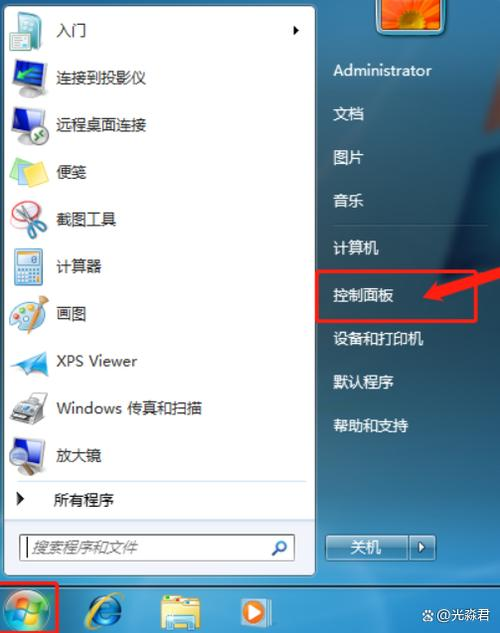
4、设置屏幕分辨率:在远程桌面中,点击“开始”菜单,选择“设置”选项,在设置窗口中,选择“系统”选项,然后点击“显示”选项,在显示窗口中,您可以看到当前的屏幕分辨率设置,点击“高级显示设置”链接,在高级显示设置窗口中,您可以选择不同的屏幕分辨率,选择您想要的屏幕分辨率,并点击“应用”按钮。
1、确保本地设备和远程设备的屏幕分辨率相匹配:如果本地设备和远程设备的屏幕分辨率不匹配,可能会导致显示效果不佳或远程连接不稳定。
2、尝试不同的屏幕分辨率:如果您在设置屏幕分辨率时遇到问题,可以尝试不同的屏幕分辨率,直到找到最佳的设置。
3、注意屏幕比例:在选择屏幕分辨率时,需要注意屏幕比例,如果屏幕比例不正确,可能会导致显示内容被裁剪或拉伸。
4、避免使用过高的屏幕分辨率:如果您的设备性能较低,使用过高的屏幕分辨率可能会导致远程连接不稳定或卡顿。
AnyDesk设置连接时的屏幕分辨率是一个重要的环节,通过正确设置屏幕分辨率,可以确保远程连接的流畅性和显示效果,在设置屏幕分辨率时,需要注意本地设备和远程设备的屏幕分辨率相匹配,尝试不同的屏幕分辨率,注意屏幕比例,并避免使用过高的屏幕分辨率,希望以上内容对您有所帮助。
FAQ:
1、如何知道我的设备支持的屏幕分辨率?
答:您可以在设备的“显示设置”中查看支持的屏幕分辨率。
2、如果我的设备不支持我想要的屏幕分辨率,该怎么办?
答:您可以尝试降低屏幕分辨率,或者使用其他设备进行远程连接。
3、为什么我的远程连接不稳定?
答:可能是由于网络问题、设备性能问题或屏幕分辨率不匹配等原因导致的,您可以尝试重新连接,或者检查网络和设备设置。
4、如何在AnyDesk中查看远程设备的屏幕分辨率?
答:在AnyDesk中,您可以在远程桌面中点击“开始”菜单,选择“设置”选项,在设置窗口中,选择“系统”选项,然后点击“显示”选项,在显示窗口中,您可以看到当前的屏幕分辨率设置。
展开阅读全文
︾
猜你喜欢:
AnyDesk 远程视频控制/anydesk怎么远程控制
在当今数字化的时代,远程桌面和远程访问软件已经成为我们工作和生活中不可或缺的工具,它们让我们能够在不同的设备之间实现无缝连接,随时随地访问和控制远程计算机,而在众多的远程桌面软件中,AnyDesk以其出色的性能和便捷的操作脱颖而出,成为了许多用户的首选,AnyDesk的优势之一是其高效的远程视频控制功能,它能够……
阅读全文 >
AnyDesk 设置远程控制画面刷新率-anydesk远程桌面控制
AnyDesk是一款功能强大的远程桌面/远程访问软件,它允许用户在不同设备之间实现无缝的远程连接和控制,在使用AnyDesk进行远程控制时,画面刷新率是一个重要的参数,它直接影响到远程控制的流畅度和体验感,下面我们将详细介绍如何在AnyDesk中设置远程控制画面刷新率,一、打开AnyDesk软件确保你已经在你的……
阅读全文 >
anydesk远程控制_AnyDesk 远程系统重装
在当今数字化的时代,远程桌面和远程访问软件成为了我们工作和生活中不可或缺的工具,AnyDesk作为一款备受欢迎的远程控制软件,不仅提供了便捷的远程连接功能,还具备系统重装等强大的功能,本文将为大家详细介绍AnyDesk的远程系统重装和远程控制功能,帮助你更好地使用这款软件,AnyDesk简介AnyDesk是一款……
阅读全文 >
anydesk远程控制权限不够(AnyDesk 解决远程复制粘贴失效)
在使用远程桌面或远程访问软件时,我们可能会遇到各种问题,其中AnyDesk远程复制粘贴失效以及权限不够是比较常见的情况,本文将为大家详细介绍这两个问题的解决方法,AnyDesk远程复制粘贴失效问题当我们在进行AnyDesk远程控制时,发现复制粘贴功能无法正常使用,这会给我们的工作带来很大的不便,以下是一些可能导……
阅读全文 >

