AnyDesk是一款功能强大的远程桌面/远程访问软件,它允许用户在不同设备之间实现无缝的远程连接和控制,在使用AnyDesk进行远程控制时,画面刷新率是一个重要的参数,它直接影响到远程控制的流畅度和体验感,下面我们将详细介绍如何在AnyDesk中设置远程控制画面刷新率。
一、打开AnyDesk软件
确保你已经在你的设备上安装并打开了AnyDesk软件,如果你还没有安装AnyDesk,可以从AnyDesk官方网站下载并按照安装向导进行安装。
二、连接到远程计算机
在AnyDesk软件中,输入远程计算机的IP地址或主机名,然后点击“连接”按钮,如果你知道远程计算机的用户名和密码,可以在弹出的对话框中输入它们,然后点击“确定”按钮,如果你使用的是AnyDesk的认证功能,还需要输入你的认证码。
三、进入远程计算机的控制面板
在成功连接到远程计算机后,你将看到远程计算机的桌面界面,在远程计算机的桌面上,找到“控制面板”图标并双击它,打开控制面板。
四、找到显示设置选项
在控制面板中,找到“显示”选项并双击它,打开显示设置对话框。
五、设置画面刷新率
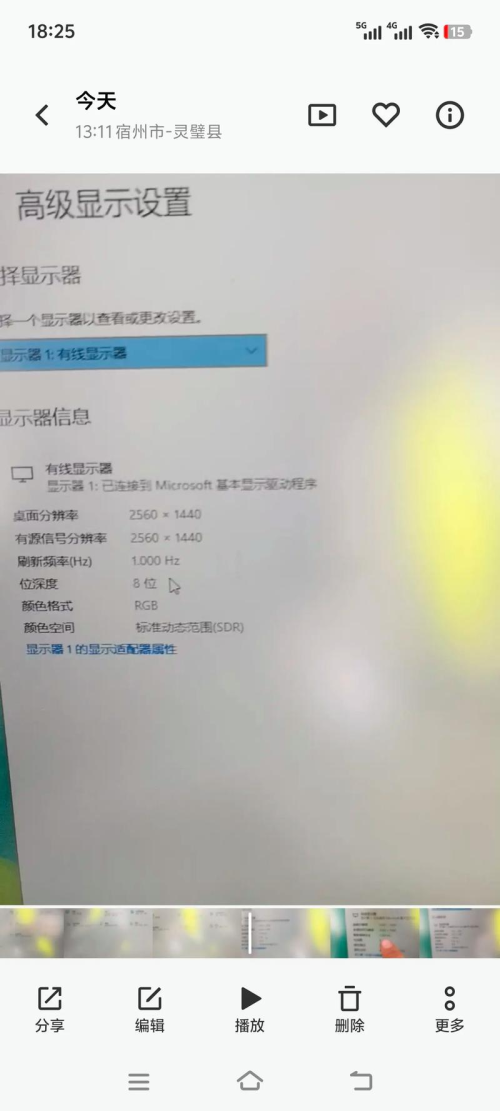
在显示设置对话框中,找到“屏幕分辨率”选项卡,然后点击“高级设置”按钮,在弹出的对话框中,找到“监视器”选项卡,然后在“刷新率”下拉菜单中选择你想要设置的画面刷新率,较高的画面刷新率可以提供更流畅的远程控制体验,但也会消耗更多的系统资源,你可以根据自己的需求和设备性能来选择合适的画面刷新率。
六、保存设置并退出
在设置好画面刷新率后,点击“确定”按钮保存设置,然后关闭显示设置对话框和控制面板。
七、测试远程控制画面刷新率
在设置好画面刷新率后,你可以进行一些简单的测试来验证设置是否生效,你可以在远程计算机上打开一个视频播放器,播放一段视频,然后观察视频的播放流畅度和画面清晰度,如果视频播放流畅,画面清晰,那么说明你已经成功设置了远程控制画面刷新率。
八、常见问题解答
1. 为什么我的远程控制画面不流畅?
如果你的远程控制画面不流畅,可能是由于以下原因之一:
- 网络连接不稳定:确保你的网络连接稳定,并且没有丢包或延迟。
- 画面刷新率设置过高:如果你的设备性能较低,设置过高的画面刷新率可能会导致远程控制画面不流畅,你可以尝试降低画面刷新率来提高远程控制的流畅度。
- 远程计算机的资源占用过高:如果远程计算机正在运行其他程序或进程,可能会导致资源占用过高,从而影响远程控制的流畅度,你可以尝试关闭一些不必要的程序或进程来释放资源。
2. 如何知道我的设备支持的最高画面刷新率是多少?
你可以在设备的显示设置对话框中找到“监视器”选项卡,然后在“刷新率”下拉菜单中查看设备支持的最高画面刷新率。
3. 为什么我的远程控制画面出现闪烁或模糊?
如果你的远程控制画面出现闪烁或模糊,可能是由于以下原因之一:
- 网络连接不稳定:确保你的网络连接稳定,并且没有丢包或延迟。
- 画面刷新率设置过高:如果你的设备性能较低,设置过高的画面刷新率可能会导致远程控制画面出现闪烁或模糊,你可以尝试降低画面刷新率来提高远程控制的流畅度。
- 远程计算机的显卡驱动程序过期:如果远程计算机的显卡驱动程序过期,可能会导致远程控制画面出现闪烁或模糊,你可以尝试更新显卡驱动程序来解决这个问题。
**4. 如何在AnyDesk中设置自动连接到远程计算机?
在AnyDesk中,你可以设置自动连接到远程计算机,具体操作步骤如下:
- 打开AnyDesk软件,然后点击“设置”按钮。
- 在弹出的对话框中,找到“连接”选项卡,然后勾选“自动连接”选项。
- 在“自动连接”选项中,输入远程计算机的IP地址或主机名,然后点击“确定”按钮。
**5. 如何在AnyDesk中设置远程控制密码?
在AnyDesk中,你可以设置远程控制密码,具体操作步骤如下:
- 打开AnyDesk软件,然后点击“设置”按钮。
- 在弹出的对话框中,找到“安全”选项卡,然后勾选“启用密码”选项。
- 在“启用密码”选项中,输入你想要设置的远程控制密码,然后点击“确定”按钮。
AnyDesk是一款非常实用的远程桌面/远程访问软件,它允许用户在不同设备之间实现无缝的远程连接和控制,在使用AnyDesk进行远程控制时,画面刷新率是一个重要的参数,它直接影响到远程控制的流畅度和体验感,通过以上步骤,你可以轻松地在AnyDesk中设置远程控制画面刷新率,提高远程控制的流畅度和体验感。
展开阅读全文
︾
猜你喜欢:
AnyDesk 多用户同时连接设置-anydesk局域网使用教程
在当今数字化的工作环境中,远程桌面和远程访问软件变得越来越重要,AnyDesk是一款广受欢迎的远程桌面软件,它提供了强大的功能,使您可以轻松地远程连接到其他设备,本文将详细介绍AnyDesk多用户同时连接的设置方法,帮助您更好地利用这款软件,什么是AnyDesk多用户同时连接AnyDesk允许您在同一时间与多个……
阅读全文 >
anydesk win32_10060/AnyDesk 支持 Windows Server 系统吗
AnyDesk是一款广受欢迎的远程桌面和远程访问软件,它提供了高效、安全和可靠的远程连接解决方案,在使用AnyDesk时,许多用户可能会关心它是否支持Windows Server系统,本文将详细解答这个问题,并提供关于AnyDesk win32_10060版本的相关信息,AnyDesk确实支持Windows S……
阅读全文 >

anydesk访问被拒绝-AnyDesk 禁止陌生设备连接
在远程桌面和远程访问软件领域,AnyDesk是一款备受欢迎的工具,为了保障用户的安全和隐私,AnyDesk提供了禁止陌生设备连接的功能,本文将详细介绍AnyDesk禁止陌生设备连接的相关内容,包括其作用、设置方法以及一些常见问题的解答,AnyDesk禁止陌生设备连接的作用1、增强安全性通过禁止陌生设备连接,可以……
阅读全文 >
anydesk可以传文件吗【AnyDesk 支持外接扫描仪共享吗】
在当今数字化的工作和生活环境中,远程桌面和远程访问软件变得越来越重要,AnyDesk作为一款备受欢迎的远程访问工具,许多人对它的功能存在一些疑问,其中包括是否支持外接扫描仪共享以及是否可以传文件,本文将详细解答这些问题,让我们来看看AnyDesk是否支持外接扫描仪共享,答案是肯定的,AnyDesk允许用户在远程……
阅读全文 >

