anydesk如何设置自动连接(AnyDesk 自定义端口设置方法)
在当今数字化的时代,远程桌面和远程访问软件变得越来越重要,AnyDesk作为一款功能强大的远程访问工具,受到了众多用户的喜爱,在某些情况下,您可能需要自定义AnyDesk的端口设置,本文将详细介绍AnyDesk自定义端口设置的方法,帮助您更好地使用该软件。
为什么要自定义AnyDesk端口
默认情况下,AnyDesk使用随机端口进行连接,虽然这在大多数情况下是方便的,但在某些网络环境中,可能会受到防火墙或网络策略的限制,通过自定义端口,您可以确保AnyDesk能够顺利通过网络连接,避免因端口被阻止而无法远程访问的问题。
AnyDesk自定义端口设置方法
1、打开AnyDesk软件,在登录界面点击右上角的菜单图标,选择“设置”选项。
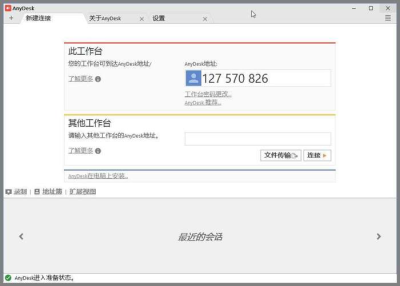
2、在设置窗口中,选择“连接”选项卡。
3、在“连接”选项卡中,找到“自定义端口”选项,并勾选它。
4、在“自定义端口”文本框中,输入您想要使用的端口号,请注意,端口号必须是唯一的,并且在您的网络中没有被其他应用程序占用。
5、点击“确定”按钮保存设置。
设置完成后需要注意的事项
1、确保您在防火墙或路由器中打开了自定义的端口,否则,AnyDesk将无法通过网络连接。
2、如果您在设置自定义端口后无法连接到远程计算机,请检查您的网络连接和防火墙设置。
3、自定义端口设置可能会影响AnyDesk的性能,如果您发现连接速度变慢,请尝试恢复默认端口设置。
常见问题解答
1、我忘记了自定义的端口号怎么办?
- 如果您忘记了自定义的端口号,可以在AnyDesk的设置窗口中查看。
2、我可以同时使用多个自定义端口吗?
- 不可以,AnyDesk只能使用一个自定义端口。
3、我可以使用小于1024的端口号吗?
- 不建议使用小于1024的端口号,因为这些端口号通常是系统保留的。
4、我可以使用大于65535的端口号吗?
- 不可以,端口号的范围是0到65535。
AnyDesk自定义端口设置方法并不复杂,只需按照上述步骤进行操作即可,通过自定义端口,您可以更好地使用AnyDesk软件,提高远程访问的效率和稳定性,如果您在设置过程中遇到任何问题,请随时联系AnyDesk的技术支持团队。