AnyDesk设置屏幕刷新率教程及全屏操作指南
一、引言
在使用AnyDesk进行远程连接和操作时,屏幕刷新率的设置以及全屏操作对于获得最佳的使用体验至关重要,本文将为您详细介绍AnyDesk设置屏幕刷新率的教程以及全屏操作指南,帮助您更好地利用该工具。
二、AnyDesk简介
AnyDesk是一款功能强大的远程桌面软件,它允许用户在不同设备之间实现无缝的远程连接和控制,无论是在工作中需要远程协助同事,还是在生活中需要远程访问家中的电脑,AnyDesk都能提供高效、便捷的解决方案。
三、屏幕刷新率设置教程
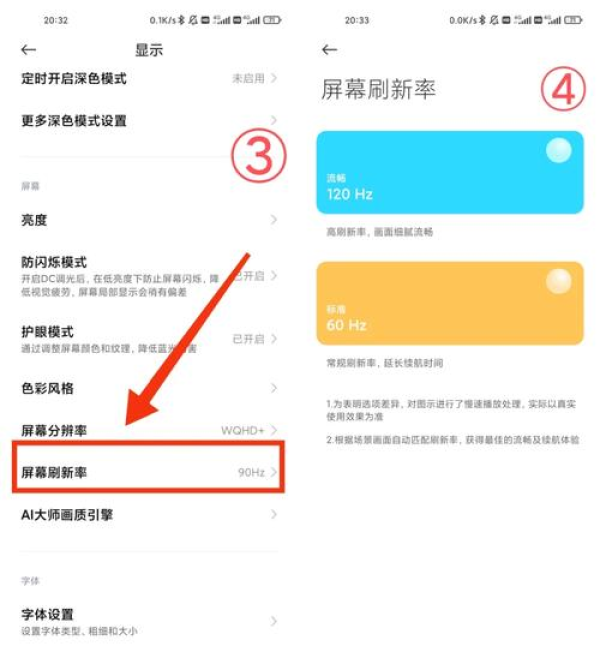
1、打开AnyDesk客户端并连接到目标设备。
2、在连接成功后,点击AnyDesk客户端界面中的“菜单”按钮(通常是三个横线的图标)。
3、在弹出的菜单中,选择“选项”。
4、在“选项”对话框中,找到“显示”选项卡。
5、在“显示”选项卡中,您可以看到“屏幕刷新率”的设置选项。
6、根据您的需求,选择合适的屏幕刷新率,较高的刷新率可以提供更流畅的画面显示,但也可能会对系统性能产生一定的影响。
7、点击“确定”按钮保存设置。
四、全屏操作指南
1、打开AnyDesk客户端并连接到目标设备。
2、在连接成功后,点击AnyDesk客户端界面中的“菜单”按钮(通常是三个横线的图标)。
3、在弹出的菜单中,选择“全屏”选项。
4、目标设备的屏幕将切换到全屏显示模式。
5、如果您想要退出全屏模式,可以再次点击“菜单”按钮,然后选择“退出全屏”选项。
五、注意事项
1、在设置屏幕刷新率时,请确保您的目标设备支持您选择的刷新率。
2、如果您在设置屏幕刷新率后发现画面出现闪烁或不稳定的情况,可以尝试降低刷新率或者联系AnyDesk技术支持寻求帮助。
3、在进行全屏操作时,请确保您的目标设备的屏幕分辨率与您的显示设备兼容,以避免出现画面拉伸或变形的情况。
六、总结
通过本文的介绍,您已经了解了AnyDesk设置屏幕刷新率的教程以及全屏操作指南,希望这些信息对您有所帮助,让您能够更加高效地使用AnyDesk进行远程连接和操作,如果您在使用过程中遇到任何问题,请随时联系AnyDesk技术支持寻求帮助。
FAQ:
1、如何知道我的设备支持哪些屏幕刷新率?
答:您可以在设备的显示设置中查看支持的屏幕刷新率选项。
2、设置屏幕刷新率会影响系统性能吗?
答:较高的屏幕刷新率可能会对系统性能产生一定的影响,特别是在资源有限的设备上,在设置屏幕刷新率时,请根据您的设备性能和需求进行合理的选择。
3、如果我在设置屏幕刷新率后发现画面出现闪烁或不稳定的情况该怎么办?
答:您可以尝试降低刷新率或者联系AnyDesk技术支持寻求帮助。
4、在进行全屏操作时,如何确保画面不会拉伸或变形?
答:请确保您的目标设备的屏幕分辨率与您的显示设备兼容,如果两者不兼容,可能会导致画面拉伸或变形的情况。
5、AnyDesk是否支持多屏幕设置?
答:AnyDesk支持多屏幕设置,您可以在连接到目标设备后,在AnyDesk客户端界面中选择要显示的屏幕。