anydesk远程控制/AnyDesk 远程打印设置
目录:
在当今数字化的时代,远程桌面和远程访问软件为我们的工作和生活带来了极大的便利,AnyDesk作为一款备受欢迎的远程桌面软件,其强大的功能让用户可以在不同设备之间实现高效的远程协作,远程打印设置和远程控制是AnyDesk的两个重要功能,本文将为你详细介绍这两个功能的使用方法。
AnyDesk远程打印设置
1、确保本地打印机已连接并正常工作
在进行AnyDesk远程打印设置之前,首先要确保本地打印机已连接到你的电脑,并且可以正常工作,你可以通过在本地电脑上进行打印测试来验证打印机的连接和工作状态。
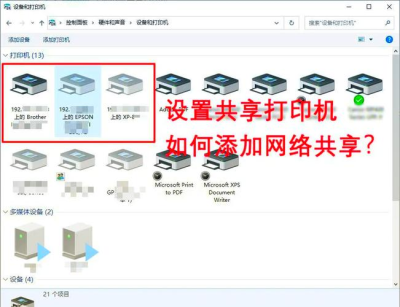
2、在AnyDesk客户端中设置远程打印
打开AnyDesk客户端,登录到远程主机,在AnyDesk客户端的菜单栏中,选择“选项”>“打印机”,在“打印机”选项卡中,勾选“启用远程打印”选项,选择你要在远程主机上使用的本地打印机。
3、在远程主机上安装打印机驱动程序
如果远程主机上没有安装本地打印机的驱动程序,你需要在远程主机上安装相应的驱动程序,你可以从打印机制造商的网站上下载并安装最新的驱动程序。
4、测试远程打印
完成以上设置后,你可以在本地电脑上打开任何需要打印的文档或文件,并选择在远程主机上的打印机进行打印,AnyDesk会将打印任务发送到远程主机,并在远程主机上自动进行打印。
AnyDesk远程控制
1、打开AnyDesk客户端并登录到远程主机
在本地电脑上打开AnyDesk客户端,输入远程主机的IP地址或主机名,并登录到远程主机。
2、启动远程控制
在AnyDesk客户端的菜单栏中,选择“远程控制”>“启动远程控制”,AnyDesk会连接到远程主机,并在本地电脑上显示远程主机的桌面。
3、操作远程主机
在本地电脑上,你可以像操作本地电脑一样操作远程主机,你可以打开文件、运行程序、浏览网页等,AnyDesk会将你的操作发送到远程主机,并在远程主机上执行。
4、结束远程控制
在操作完成后,你可以在AnyDesk客户端的菜单栏中,选择“远程控制”>“结束远程控制”来结束远程控制会话。
三、AnyDesk远程打印设置与远程控制的注意事项
1、网络连接稳定性
远程打印设置和远程控制都需要稳定的网络连接,如果网络连接不稳定,可能会导致打印任务失败或远程控制出现卡顿现象,在进行远程打印设置和远程控制之前,建议确保网络连接稳定。
2、安全设置
在使用AnyDesk进行远程打印设置和远程控制时,要注意安全设置,建议设置强密码,并定期更改密码,不要在公共网络上使用AnyDesk进行远程打印设置和远程控制,以免泄露个人信息。
3、打印机驱动程序兼容性
在进行AnyDesk远程打印设置时,要确保本地打印机的驱动程序与远程主机兼容,如果驱动程序不兼容,可能会导致打印任务失败或打印质量下降。
4、远程主机权限
在进行AnyDesk远程控制时,要确保你具有足够的权限来操作远程主机,如果权限不足,可能会导致操作失败或出现安全问题。
AnyDesk是一款功能强大的远程桌面软件,其远程打印设置和远程控制功能为用户提供了极大的便利,通过本文的介绍,相信你已经了解了AnyDesk远程打印设置和远程控制的使用方法和注意事项,希望本文对你有所帮助。
FAQ:
1、AnyDesk远程打印设置需要安装驱动程序吗?
如果远程主机上没有安装本地打印机的驱动程序,你需要在远程主机上安装相应的驱动程序,你可以从打印机制造商的网站上下载并安装最新的驱动程序。
2、AnyDesk远程控制可以在哪些设备上使用?
AnyDesk远程控制可以在Windows、Mac、Linux等操作系统上使用,也可以在手机、平板电脑等移动设备上使用。
3、AnyDesk远程控制的安全性如何?
AnyDesk采用了多种安全技术来保护用户的隐私和数据安全,包括加密传输、身份验证、访问控制等,AnyDesk还定期进行安全审计和漏洞修复,以确保软件的安全性。
4、AnyDesk远程打印设置需要付费吗?
AnyDesk远程打印设置是免费的,但是需要购买AnyDesk的专业版才能使用更多的功能。
5、AnyDesk远程控制的速度如何?
AnyDesk采用了高效的压缩技术和优化的网络协议,以确保远程控制的速度和稳定性,在一般情况下,AnyDesk的远程控制速度非常快,可以满足大多数用户的需求。