anydesk远程控制/AnyDesk 远程修改系统设置教程
目录:
在当今数字化的时代,远程桌面和远程访问软件成为了我们工作和生活中不可或缺的工具,AnyDesk作为一款功能强大的远程控制软件,受到了众多用户的喜爱,本文将为大家详细介绍AnyDesk远程修改系统设置的教程,并解答一些常见问题。
AnyDesk远程修改系统设置教程
1、安装AnyDesk
你需要在需要被控制的设备和控制端设备上都安装AnyDesk软件,你可以在AnyDesk官方网站上下载适合你设备操作系统的版本,并按照安装向导进行安装。
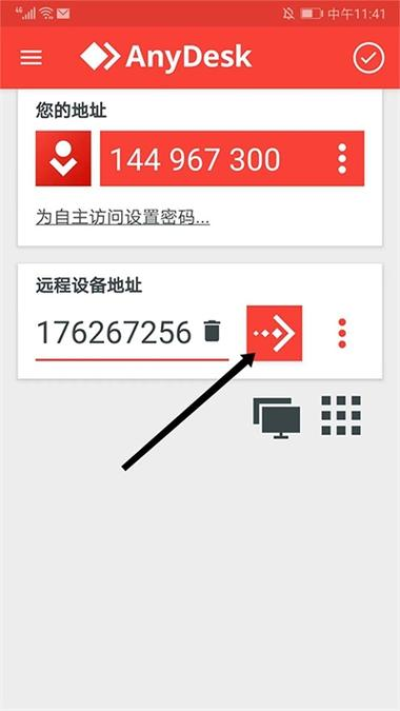
2、获取对方设备的ID
在被控制设备上打开AnyDesk软件后,会显示一个唯一的设备ID,你需要将这个设备ID记录下来,以便在控制端进行连接。
3、发起远程连接
在控制端设备上打开AnyDesk软件,在连接界面中输入被控制设备的ID,然后点击连接按钮,如果被控制设备设置了访问密码,你还需要输入正确的密码才能成功连接。
4、获得控制权
连接成功后,你将获得被控制设备的控制权,你可以像在本地操作一样对被控制设备进行各种操作,包括修改系统设置。
5、修改系统设置
以修改Windows系统的显示分辨率为例,在被控制设备上打开控制面板,找到“显示”选项,然后点击“调整分辨率”按钮,在弹出的分辨率设置窗口中,选择你想要的分辨率,然后点击“应用”按钮即可完成修改。
常见问题解答
1、AnyDesk远程连接不稳定怎么办?
- 检查网络连接:确保被控制设备和控制端设备都连接到稳定的网络。
- 关闭防火墙和杀毒软件:有时防火墙和杀毒软件可能会阻止AnyDesk的连接,尝试关闭它们后再次连接。
- 更换连接方式:如果可能的话,尝试使用有线网络连接,而不是无线网络。
- 升级AnyDesk版本:确保你使用的是最新版本的AnyDesk软件,因为新版本可能会修复一些连接问题。
2、AnyDesk远程控制时如何保护隐私?
- 使用强密码:为被控制设备设置一个强密码,以防止未经授权的访问。
- 限制访问权限:在被控制设备上设置访问权限,只允许授权的用户进行远程控制。
- 加密连接:确保AnyDesk连接使用加密协议,以保护数据的安全性。
- 定期更新软件:及时更新AnyDesk软件,以修复可能存在的安全漏洞。
3、AnyDesk远程控制时如何提高性能?
- 关闭不必要的程序:在被控制设备上关闭不必要的程序,以释放系统资源。
- 调整图像质量:在AnyDesk软件的设置中,调整图像质量参数,以平衡性能和图像质量。
- 使用压缩技术:在AnyDesk软件的设置中,启用压缩技术,以减少数据传输量,提高性能。
- 升级硬件:如果你的设备性能较低,可以考虑升级硬件,以提高远程控制的性能。
4、AnyDesk远程控制时如何解决卡顿问题?
- 检查网络带宽:确保你的网络带宽足够支持远程控制,如果网络带宽不足,可以考虑升级网络或减少同时进行的其他网络活动。
- 关闭不必要的网络连接:在被控制设备上关闭不必要的网络连接,以释放网络资源。
- 调整AnyDesk软件的设置:在AnyDesk软件的设置中,调整图像质量、压缩技术等参数,以优化性能。
- 重启设备:如果以上方法都无法解决卡顿问题,可以尝试重启被控制设备和控制端设备。
AnyDesk是一款非常实用的远程控制软件,它可以让你轻松地远程修改系统设置,通过本文的教程,相信你已经掌握了AnyDesk远程修改系统设置的方法,我们也解答了一些常见问题,希望对你有所帮助,如果你在使用AnyDesk过程中遇到其他问题,可以随时在AnyDesk官方论坛上寻求帮助。