目录:
在当今数字化的时代,远程桌面和远程访问软件成为了我们工作和生活中不可或缺的工具,AnyDesk作为一款功能强大的远程访问软件,受到了众多用户的喜爱,而其中的自定义设置更是让用户能够根据自己的需求和偏好来个性化地定制软件的使用体验,本文将为你详细介绍AnyDesk的自定义设置,帮助你更好地利用这款软件。
1、主题选择
AnyDesk提供了多种主题供用户选择,你可以根据自己的喜好来改变软件的界面颜色和风格,在软件的设置中,找到“外观”选项,然后选择你喜欢的主题即可,不同的主题可能会对软件的视觉效果产生一定的影响,所以选择一个适合自己的主题可以让你在使用软件时更加舒适和愉悦。
2、字体设置
如果你对软件的默认字体不满意,也可以进行自定义设置,在“外观”选项中,找到“字体”设置,你可以在这里更改软件中各种文本的字体、字号和颜色,通过调整字体设置,你可以使软件的界面更加清晰易读,提高工作效率。
3、工具栏自定义
AnyDesk的工具栏中包含了一些常用的功能按钮,如连接、断开、静音等,你可以根据自己的使用习惯来定制工具栏,将常用的按钮放在更方便的位置,在“外观”选项中,找到“工具栏”设置,然后勾选你需要显示的按钮即可,如果你觉得工具栏中的按钮太多,可以通过“自定义”按钮来进行进一步的调整。
1、连接方式选择
AnyDesk支持多种连接方式,如直接连接、通过代理连接等,在软件的设置中,找到“连接”选项,然后根据你的网络环境和需求选择合适的连接方式,如果你直接连接到远程计算机,那么速度会更快,但安全性可能相对较低,如果你通过代理连接,那么安全性会更高,但速度可能会受到一定的影响。
2、连接参数设置
在选择了连接方式后,你还可以对连接参数进行进一步的设置,你可以设置连接的超时时间、最大连接带宽等,这些参数的设置可以根据你的网络状况和使用需求来进行调整,以确保连接的稳定性和流畅性。
3、自动连接设置
如果你经常需要连接到同一个远程计算机,那么可以设置自动连接功能,在“连接”选项中,找到“自动连接”设置,然后勾选你需要自动连接的计算机,这样,当你打开AnyDesk软件时,它会自动尝试连接到你设置的远程计算机,无需手动输入用户名和密码,大大提高了工作效率。
1、密码设置
在使用AnyDesk进行远程访问时,密码是非常重要的安全措施,你可以在软件的设置中,找到“安全”选项,然后设置一个强密码,强密码应该包含字母、数字和特殊字符,并且长度不少于8位,你还可以定期更换密码,以增加账户的安全性。
2、认证方式设置
AnyDesk支持多种认证方式,如密码认证、密钥认证等,在“安全”选项中,你可以选择适合自己的认证方式,密码认证是最常见的认证方式,但是安全性相对较低,如果你对安全性要求较高,可以选择密钥认证方式,密钥认证需要你生成一对密钥,然后将公钥上传到远程计算机上,在连接时,软件会使用私钥进行认证,这样可以确保连接的安全性。
3、数据加密设置
AnyDesk支持数据加密功能,你可以在软件的设置中,找到“安全”选项,然后勾选“启用数据加密”,启用数据加密后,AnyDesk会对传输的数据进行加密,以防止数据在传输过程中被窃取,这样可以增加远程访问的安全性,保护你的隐私和数据安全。
1、视频质量设置
在进行远程桌面时,视频质量是影响用户体验的重要因素之一,你可以在软件的设置中,找到“性能”选项,然后根据你的网络状况和显示设备来调整视频质量,如果你网络状况较好,可以选择较高的视频质量,以获得更清晰的画面,如果你网络状况较差,可以选择较低的视频质量,以减少视频卡顿和延迟。
2、音频质量设置
除了视频质量,音频质量也是影响用户体验的重要因素之一,你可以在“性能”选项中,找到“音频”设置,然后根据你的网络状况和耳机或扬声器来调整音频质量,如果你网络状况较好,可以选择较高的音频质量,以获得更清晰的声音,如果你网络状况较差,可以选择较低的音频质量,以减少音频卡顿和延迟。
3、帧率限制设置
在进行远程桌面时,帧率是影响画面流畅度的重要因素之一,你可以在“性能”选项中,找到“帧率限制”设置,然后根据你的网络状况和显示设备来调整帧率,如果你网络状况较好,可以选择较高的帧率,以获得更流畅的画面,如果你网络状况较差,可以选择较低的帧率,以减少画面卡顿和延迟。
1、日志设置
AnyDesk会记录所有的连接和操作日志,你可以在软件的设置中,找到“日志”选项,然后查看和管理这些日志,日志可以帮助你了解软件的使用情况,以及排查可能出现的问题,你还可以将日志保存到本地计算机上,以备后续查看。
2、自动更新设置
AnyDesk会定期发布更新版本,以修复已知的问题和增加新的功能,你可以在软件的设置中,找到“自动更新”选项,然后选择是否自动更新软件,如果你选择自动更新,那么AnyDesk会在有新版本发布时自动下载并安装,如果你不想自动更新,那么你需要手动检查并下载新版本。
3、语言设置
AnyDesk支持多种语言,你可以在软件的设置中,找到“语言”选项,然后选择你需要的语言,如果你需要使用其他语言,那么你可以下载相应的语言包并安装。
AnyDesk的自定义设置非常丰富,你可以根据自己的需求和偏好来个性化地定制软件的使用体验,通过界面自定义、连接设置、安全设置、性能设置和其他设置等方面的调整,你可以使AnyDesk更加符合你的使用习惯,提高工作效率和使用体验,希望本文对你有所帮助,如果你在使用AnyDesk过程中遇到任何问题,欢迎随时向我们咨询。
FAQ:
1、AnyDesk是否支持跨平台使用?
是的,AnyDesk支持在Windows、Mac、Linux、Android和iOS等多种操作系统上使用。
2、AnyDesk是否需要付费?
AnyDesk提供了免费版和付费版两种版本,免费版可以满足大多数用户的需求,付费版则提供了更多的功能和更高的安全性。
3、AnyDesk是否安全?
AnyDesk采用了多种安全措施,如数据加密、认证方式设置等,以确保远程访问的安全性,AnyDesk也会定期发布更新版本,以修复已知的安全漏洞。
4、AnyDesk是否支持多人同时连接?
AnyDesk支持多人同时连接,你可以在软件的设置中,找到“连接”选项,然后设置最大连接人数。
5、AnyDesk是否支持远程控制?
AnyDesk不仅支持远程桌面,还支持远程控制,你可以在软件的设置中,找到“远程控制”选项,然后勾选“启用远程控制”,启用远程控制后,你可以通过AnyDesk软件远程控制另一台计算机。
展开阅读全文
︾
猜你喜欢:
anydesk远程设备太长时间没有响应/AnyDesk 解决远程控制时卡顿延迟
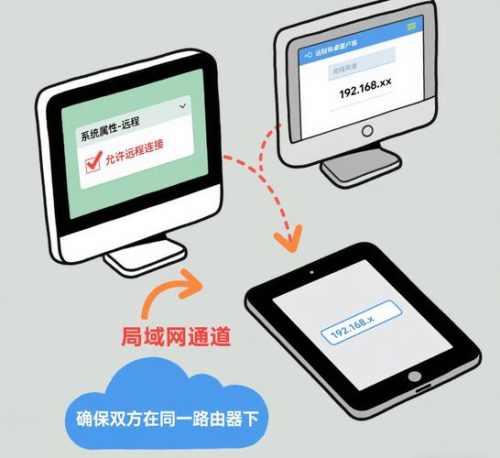
在当今数字化的时代,远程桌面和远程访问软件已经成为我们工作和生活中不可或缺的一部分,AnyDesk作为一款广受欢迎的远程控制工具,为我们提供了便捷的远程连接体验,有时候在使用AnyDesk进行远程控制时,我们可能会遇到卡顿延迟或者远程设备太长时间没有响应的问题,这无疑会给我们的工作和使用带来困扰,本文将为大家详……
阅读全文 >
AnyDesk 手机版控制电脑时旋转画面(anydesk 手机怎么控制电脑)
在当今数字化的时代,远程桌面和远程访问软件为我们提供了极大的便利,AnyDesk作为一款备受欢迎的远程控制软件,其手机版更是方便了我们在移动设备上随时随地控制电脑,旋转画面的功能对于一些特定场景下的使用非常重要,如何在AnyDesk手机版控制电脑时旋转画面呢?确保你的电脑和手机都已安装并打开了AnyDesk软件……
阅读全文 >
AnyDesk Windows远程:打破地域限制的便捷连接
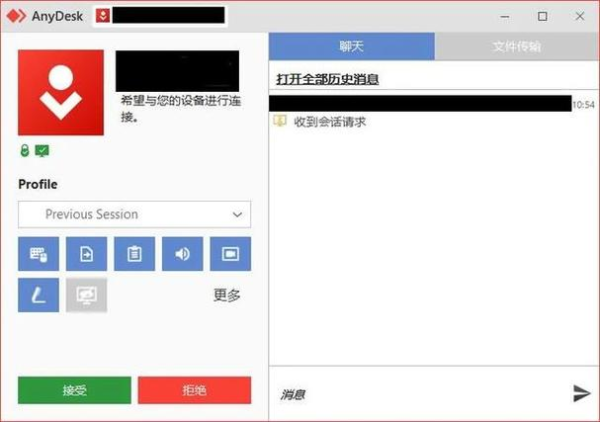
在当今数字化的时代,远程连接技术的重要性日益凸显,无论是工作中的远程办公,还是生活中的远程协助,都离不开高效、便捷的远程连接工具,而AnyDesk Windows远程,就是这样一款能够打破地域限制,为用户带来便捷连接体验的工具,AnyDesk的基本介绍AnyDesk是一款跨平台的远程桌面软件,支持Windows……
阅读全文 >
AnyDesk 中文版界面切换方法_anydesk怎么操作
在当今数字化的时代,远程桌面和远程访问软件成为了我们工作和生活中不可或缺的工具,AnyDesk作为一款备受欢迎的远程桌面软件,以其高效、稳定和易用性受到了广大用户的喜爱,对于一些新用户来说,可能对AnyDesk中文版的界面切换方法还不太熟悉,本文将为您详细介绍AnyDesk中文版界面切换的方法,AnyDesk中……
阅读全文 >

