在当今数字化的时代,远程桌面和远程访问软件成为了我们工作和生活中不可或缺的工具,AnyDesk作为一款备受欢迎的远程桌面软件,以其高效、稳定和易用性受到了广大用户的喜爱,对于一些新用户来说,可能对AnyDesk中文版的界面切换方法还不太熟悉,本文将为您详细介绍AnyDesk中文版界面切换的方法。
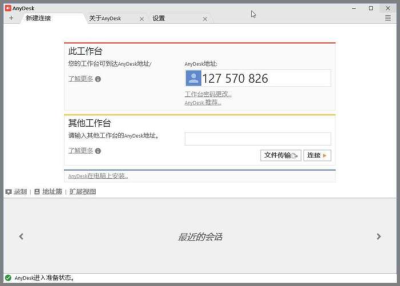
在开始介绍界面切换方法之前,让我们先了解一下AnyDesk中文版的基本界面,AnyDesk中文版的主界面主要包括以下几个部分:
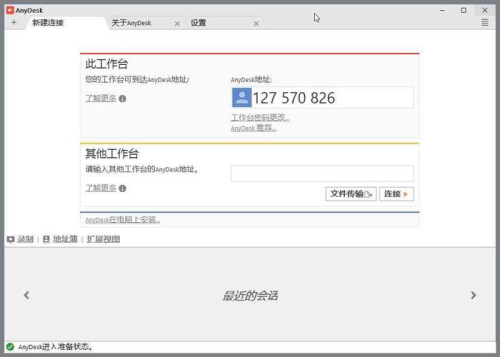
1、菜单栏:菜单栏中包含了各种功能选项,如文件、编辑、视图、帮助等。
2、连接面板:连接面板中显示了已连接的远程桌面和设备列表,您可以在这里进行连接、断开连接、重命名等操作。
3、远程桌面视图:远程桌面视图中显示了远程桌面的内容,您可以在这里进行操作、查看文件等。
4、控制工具栏:控制工具栏中包含了一些常用的控制按钮,如最小化、最大化、关闭等。
5、状态栏:状态栏中显示了远程桌面的连接状态、带宽使用情况等信息。
1、切换视图模式
AnyDesk中文版提供了多种视图模式,如桌面模式、全屏模式、窗口模式等,您可以根据自己的需求选择不同的视图模式,切换视图模式的方法如下:
- 桌面模式:在连接面板中,双击要连接的远程桌面或设备,即可进入桌面模式。
- 全屏模式:在桌面模式下,点击控制工具栏中的全屏按钮,即可进入全屏模式。
- 窗口模式:在桌面模式下,点击控制工具栏中的窗口按钮,即可进入窗口模式。
2、切换语言
如果您需要切换AnyDesk中文版的语言,可以按照以下步骤进行操作:
- 打开AnyDesk中文版软件。
- 在菜单栏中,点击“帮助”选项,然后选择“语言”。
- 在弹出的语言选择对话框中,选择您需要的语言,然后点击“确定”按钮。
3、切换主题
AnyDesk中文版提供了多种主题,如默认主题、深色主题、浅色主题等,您可以根据自己的喜好选择不同的主题,切换主题的方法如下:
- 打开AnyDesk中文版软件。
- 在菜单栏中,点击“视图”选项,然后选择“主题”。
- 在弹出的主题选择对话框中,选择您需要的主题,然后点击“确定”按钮。
1、在切换视图模式时,请注意不要误操作,以免影响远程桌面的使用。
2、在切换语言和主题时,请注意不要选择不兼容的语言和主题,以免导致软件无法正常运行。
3、如果您在使用AnyDesk中文版时遇到了问题,可以查看软件的帮助文档或在线论坛,寻求帮助。
AnyDesk中文版是一款非常实用的远程桌面软件,它的界面切换方法也非常简单,通过本文的介绍,相信您已经了解了AnyDesk中文版界面切换的方法,如果您在使用AnyDesk中文版时遇到了问题,可以按照本文的方法进行操作,或者查看软件的帮助文档或在线论坛,寻求帮助。
展开阅读全文
︾
猜你喜欢:
AnyDesk 高性能远程_anydesk远程控制_anydesk远程很卡是怎么回事
在当今数字化的时代,远程桌面和远程访问软件已经成为我们工作和生活中不可或缺的一部分,无论是与同事协作处理项目,还是在家中访问公司的重要文件,高效、稳定的远程连接都至关重要,而在众多的远程访问软件中,AnyDesk以其卓越的性能脱颖而出,成为了许多人的首选,AnyDesk的高性能主要体现在多个方面,它拥有出色的连……
阅读全文 >
AnyDesk 设置白名单 IP 方法|anydesk 使用
在当今数字化的时代,远程桌面和远程访问软件变得越来越重要,AnyDesk作为一款强大的远程控制工具,受到了众多用户的喜爱,为了确保远程访问的安全性,设置白名单IP是一个必不可少的步骤,本文将详细介绍AnyDesk设置白名单IP的方法,帮助你更好地保护你的远程访问,什么是白名单IP白名单IP是指允许访问特定资源或……
阅读全文 >
anydesk端口号-AnyDesk 端到端加密
在当今数字化时代,远程桌面和远程访问软件的需求日益增长,AnyDesk作为一款广受欢迎的远程访问工具,其端到端加密功能备受关注,本文将深入探讨AnyDesk端到端加密的特点、优势以及如何确保其安全性,AnyDesk端到端加密的特点AnyDesk采用了先进的加密技术,确保在远程连接过程中数据的安全性,其端到端加密……
阅读全文 >
anydesk 无显示器|AnyDesk 外接显示器控制设置
在当今数字化的工作和生活环境中,远程桌面和远程访问软件成为了我们不可或缺的工具,AnyDesk作为一款功能强大且广泛使用的远程控制软件,提供了便捷的外接显示器控制设置选项,对于一些用户来说,可能会对这些设置感到困惑或不确定如何正确配置,我们将解答一些关于AnyDesk外接显示器控制设置的常见问题,帮助您更好地利……
阅读全文 >

