AnyDesk 远程教学【anydesk远程控制】
目录:
在当今数字化时代,远程办公、在线学习等需求日益增长,AnyDesk作为一款强大的远程桌面和远程访问软件,受到了广泛关注,本文将为您详细介绍AnyDesk在远程教学和远程控制方面的应用,帮助您更好地了解和使用这款软件。
AnyDesk简介
AnyDesk是一款跨平台的远程控制软件,支持Windows、Mac、Linux、Android和iOS等多种操作系统,它具有简洁易用、高效稳定、安全可靠等特点,能够让用户轻松实现远程桌面连接和文件传输。
AnyDesk远程教学应用
1、远程授课
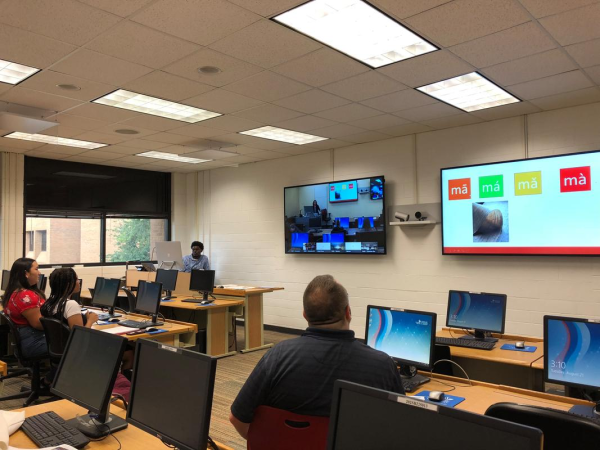
教师可以使用AnyDesk远程连接学生的电脑,实现远程授课,在授课过程中,教师可以共享屏幕、演示文稿、文档等教学资源,学生可以实时观看和参与互动。
2、远程辅导
教师可以使用AnyDesk远程连接学生的电脑,为学生提供远程辅导,在辅导过程中,教师可以查看学生的作业、解答学生的问题,帮助学生提高学习效果。
3、远程考试
教师可以使用AnyDesk远程连接学生的电脑,进行远程考试,在考试过程中,教师可以监控学生的屏幕、限制学生的操作,确保考试的公平性和安全性。
AnyDesk远程控制应用
1、远程办公
员工可以使用AnyDesk远程连接公司的电脑,实现远程办公,在办公过程中,员工可以访问公司的文件、使用公司的软件,提高工作效率。
2、远程技术支持
技术人员可以使用AnyDesk远程连接用户的电脑,为用户提供远程技术支持,在支持过程中,技术人员可以查看用户的电脑问题、解决用户的问题,提高用户满意度。
3、远程管理
管理员可以使用AnyDesk远程连接服务器,实现远程管理,在管理过程中,管理员可以查看服务器的状态、配置服务器的参数,提高服务器的安全性和稳定性。
AnyDesk的优势
1、简洁易用
AnyDesk的界面简洁明了,操作方便快捷,即使是没有任何技术经验的用户也能够轻松上手。
2、高效稳定
AnyDesk采用了先进的技术,能够实现高效稳定的远程连接,确保数据的安全传输。
3、安全可靠
AnyDesk采用了多种安全措施,包括加密传输、身份验证、访问控制等,确保用户的隐私和数据安全。
4、跨平台支持
AnyDesk支持多种操作系统,包括Windows、Mac、Linux、Android和iOS等,能够满足不同用户的需求。
AnyDesk的使用方法
1、下载安装
用户可以在AnyDesk官方网站上下载AnyDesk安装包,然后按照提示进行安装。
2、注册登录
用户需要注册一个AnyDesk账号,然后登录到AnyDesk客户端。
3、添加远程设备
用户可以在AnyDesk客户端中添加远程设备,输入远程设备的IP地址或主机名,然后点击“连接”按钮即可。
4、远程控制
用户可以在AnyDesk客户端中远程控制远程设备,实现屏幕共享、文件传输等功能。
AnyDesk的注意事项
1、网络连接
AnyDesk需要稳定的网络连接才能正常工作,建议用户在使用AnyDesk时保持网络连接畅通。
2、安全设置
用户需要设置好AnyDesk的安全选项,包括加密传输、身份验证、访问控制等,确保用户的隐私和数据安全。
3、设备兼容性
AnyDesk支持多种操作系统和设备,但是在使用AnyDesk时,建议用户选择与自己设备兼容的版本。
4、法律法规
用户在使用AnyDesk时,需要遵守当地的法律法规,不得用于非法用途。
AnyDesk是一款强大的远程桌面和远程访问软件,具有简洁易用、高效稳定、安全可靠等特点,能够满足用户在远程教学和远程控制方面的需求,在使用AnyDesk时,用户需要注意网络连接、安全设置、设备兼容性和法律法规等方面的问题,确保AnyDesk的正常使用和用户的隐私和数据安全。