AnyDesk 解决远程控制时画面撕裂(anydesk显示远程屏幕小)
在使用远程桌面或远程访问软件时,画面撕裂可能会给我们带来困扰,我们就来探讨一下如何解决AnyDesk远程控制时的画面撕裂问题。
了解画面撕裂的原因
画面撕裂通常是由于显示器的刷新率与显卡输出的帧率不匹配导致的,当显卡输出的帧率高于显示器的刷新率时,就会出现画面撕裂的情况。
AnyDesk的特点
AnyDesk是一款功能强大的远程桌面软件,它具有以下特点:
1、高效稳定:AnyDesk采用了先进的技术,能够提供高效稳定的远程控制体验。
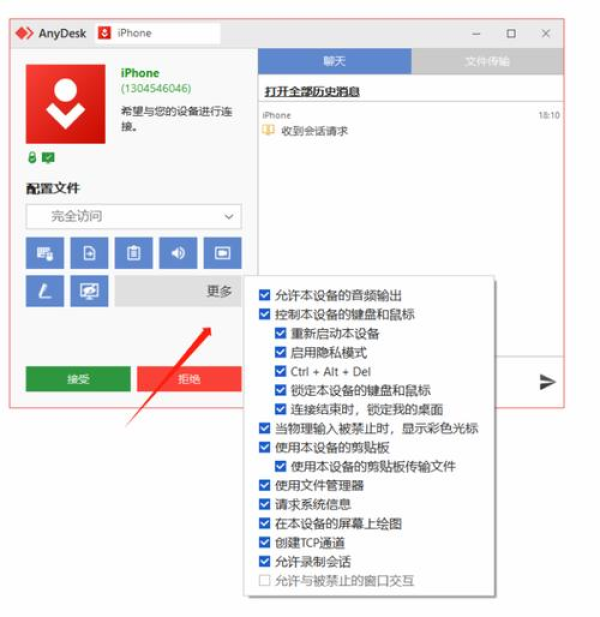
2、安全可靠:AnyDesk采用了多种安全措施,保障用户的隐私和数据安全。
3、易于使用:AnyDesk的界面简洁明了,易于操作,即使是新手也能快速上手。
解决画面撕裂的方法
1、调整显示器的刷新率
- 打开显示器的设置菜单,找到“刷新率”选项。
- 将刷新率调整为与显卡输出帧率相匹配的值。
- 如果显卡输出帧率为60fps,则将刷新率调整为60Hz。
2、关闭垂直同步
- 打开AnyDesk的设置菜单,找到“视频”选项。
- 将“垂直同步”选项关闭。
- 垂直同步会限制显卡的帧率,导致画面卡顿,关闭垂直同步可以提高画面的流畅度。
3、调整显卡的设置
- 打开显卡的控制面板,找到“3D设置”选项。
- 将“三重缓冲”选项打开。
- 三重缓冲可以减少画面撕裂的情况。
4、更新显卡驱动程序
- 打开显卡制造商的官方网站,下载最新的显卡驱动程序。
- 安装最新的显卡驱动程序,以确保显卡的性能得到优化。
通过以上方法,我们可以有效地解决AnyDesk远程控制时的画面撕裂问题,如果您仍然遇到画面撕裂的情况,可以尝试联系AnyDesk的技术支持团队,寻求进一步的帮助。
FAQ:
1、问:AnyDesk是什么?
答:AnyDesk是一款远程桌面软件,它可以让用户在不同的设备之间进行远程控制。
2、问:为什么会出现画面撕裂?
答:画面撕裂通常是由于显示器的刷新率与显卡输出的帧率不匹配导致的。
3、问:如何调整显示器的刷新率?
答:打开显示器的设置菜单,找到“刷新率”选项,将刷新率调整为与显卡输出帧率相匹配的值。
4、问:如何关闭垂直同步?
答:打开AnyDesk的设置菜单,找到“视频”选项,将“垂直同步”选项关闭。
5、问:如何调整显卡的设置?
答:打开显卡的控制面板,找到“3D设置”选项,将“三重缓冲”选项打开。
6、问:如何更新显卡驱动程序?
答:打开显卡制造商的官方网站,下载最新的显卡驱动程序,安装最新的显卡驱动程序。